
Nếu các sếp đang sử dụng tính năng Tự động sao lưu website lên Google Drive thông qua Rclone (được tích hợp sẵn trong Menu WPTangToc OLS), chắc hẳn không ít lần các sếp gặp phải tình trạng sao lưu bị treo, tốc độ upload rùa bò, hoặc bị Google văng thẳng cái lỗi đỏ chót: Error 429: Too Many Requests hay 403 limit…
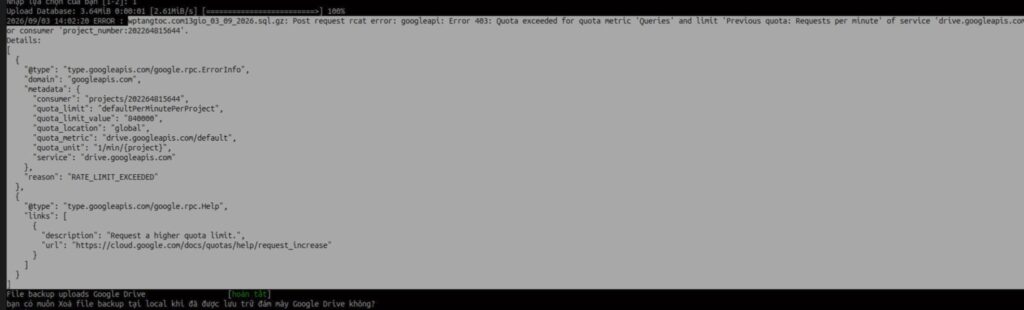
Như hình minh họa này.
Đặc biệt khó chịu hơn anh em: thiết lập backup tự động đẩy lên Google Drive nó lúc ngày thì backup được ngày thì bị miss backup được mà máy chủ gặp sự cố thì cay thôi rồi.
Tại sao lại có hiện tượng này? Và làm thế nào để biến tiến trình backup của sếp trở nên ổn định với tốc độ upload max ping? Bài viết này chính là “chân ái” giải quyết triệt để vấn đề đó!
Nếu bạn không sử dụng Google Drive để backup website thì bài viết này sẽ không dành cho bạn.
Tại sao sếp PHẢI cấu hình Client ID cá nhân?
Mặc định, Rclone sử dụng một bộ Client ID và Client Secret dùng chung cho hàng triệu người dùng Linux trên toàn thế giới. Việc hàng triệu cái máy chủ cùng lúc “gõ cửa” API của Google bằng chung 1 tấm thẻ căn cước chắc chắn sẽ dẫn đến việc:
- Bị bóp băng thông thê thảm: Google sẽ chia đều tốc độ cho tất cả mọi người.
- Dính lỗi 429 (Vượt quá giới hạn): Lượt request bị chạm đỉnh giới hạn API dùng chung.
- Sắp bị khai tử: Google đã có thông báo sẽ dần hạn chế và có thể khóa hoàn toàn Client ID mặc định của Rclone vào năm 2026.
Giải pháp? Hãy tự tạo cho mình một “con đường cao tốc riêng” bằng cách đăng ký một bộ Client ID cá nhân.
Chính sách miễn phí của Google: Có mất tiền không?
Khẳng định với các sếp: Miễn phí 100%! Khi sếp tạo Client ID cá nhân, sếp đang đóng vai trò là một “Nhà phát triển” (Developer). Google ưu ái cấp cho mỗi Developer một hạn mức khổng lồ: 20.000 lượt Request / mỗi 100 giây. Với việc sếp chỉ dùng để sao lưu vài chục website mỗi đêm, sếp sẽ độc chiếm toàn bộ băng thông này mà không bao giờ chạm được đến ngưỡng phải trả phí. Cứ tự tin mà thiết lập nhé!
Thì backup tệ ga.
CÁC BƯỚC KHỞI TẠO GOOGLE DRIVE CLIENT ID TỪ A-Z
Bước 1: Truy cập Google Cloud Console và Tạo Project Đầu tiên, sếp đăng nhập vào tài khoản Google và truy cập trang Google Cloud Console. Nếu bạn chưa đăng ký bao giờ thì đăng ký điền thông tin linh tinh nếu google cloud hỏi truy cập lần đầu đồng ý điều khoản bla bla…
Nhìn lên thanh bar trên cùng, sếp click vào nút chọn Project
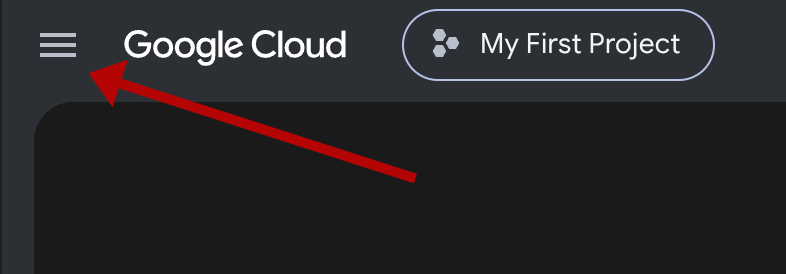
và bấm New Project để tạo một dự án mới (ví dụ đặt tên là WPTangToc Backup) nếu bạn chưa từng có tạo Project thì ấn tạo đại 1 cái.
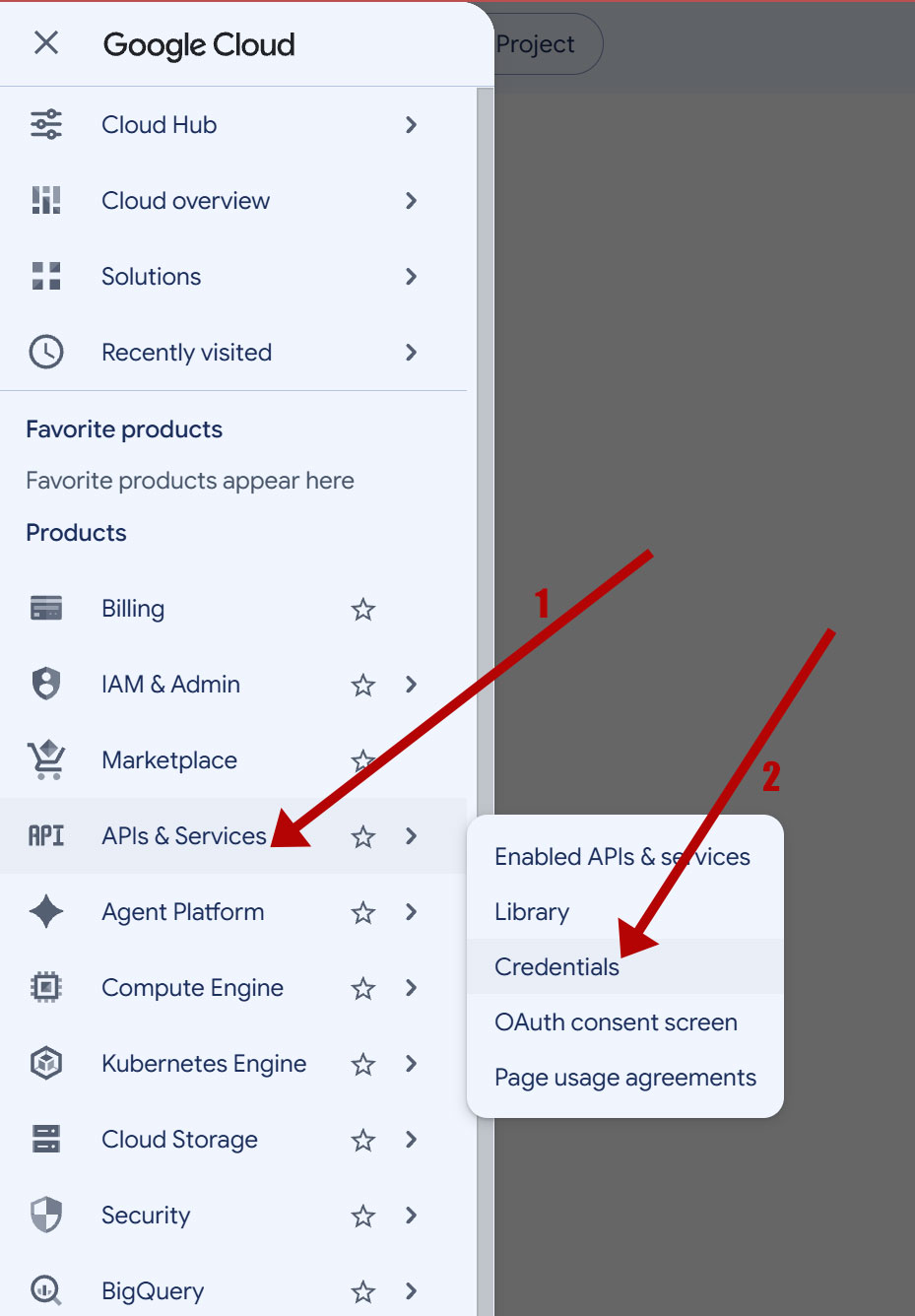
Bước 2: Bật API cho Google Drive Ở thanh menu bên trái, sếp tìm đến mục APIs & Services ➜ Chọn Cerdentials).
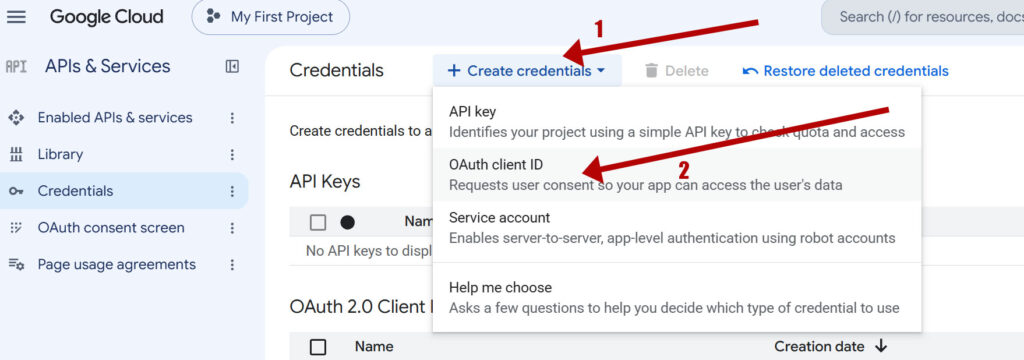
Bước 3: Cấu hình Màn hình xin phép (OAuth Consent Screen) Đây là bước bắt buộc Google yêu cầu trước khi cấp key cho bạn.
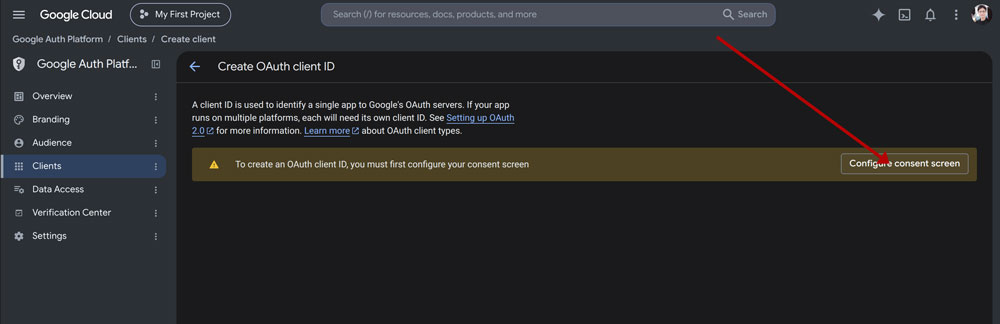
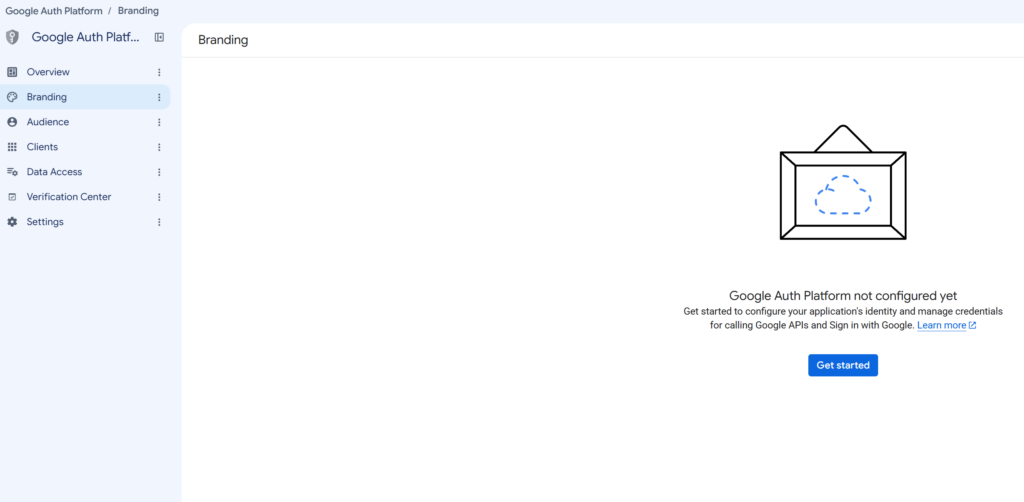
Bạn bấm vào Get started
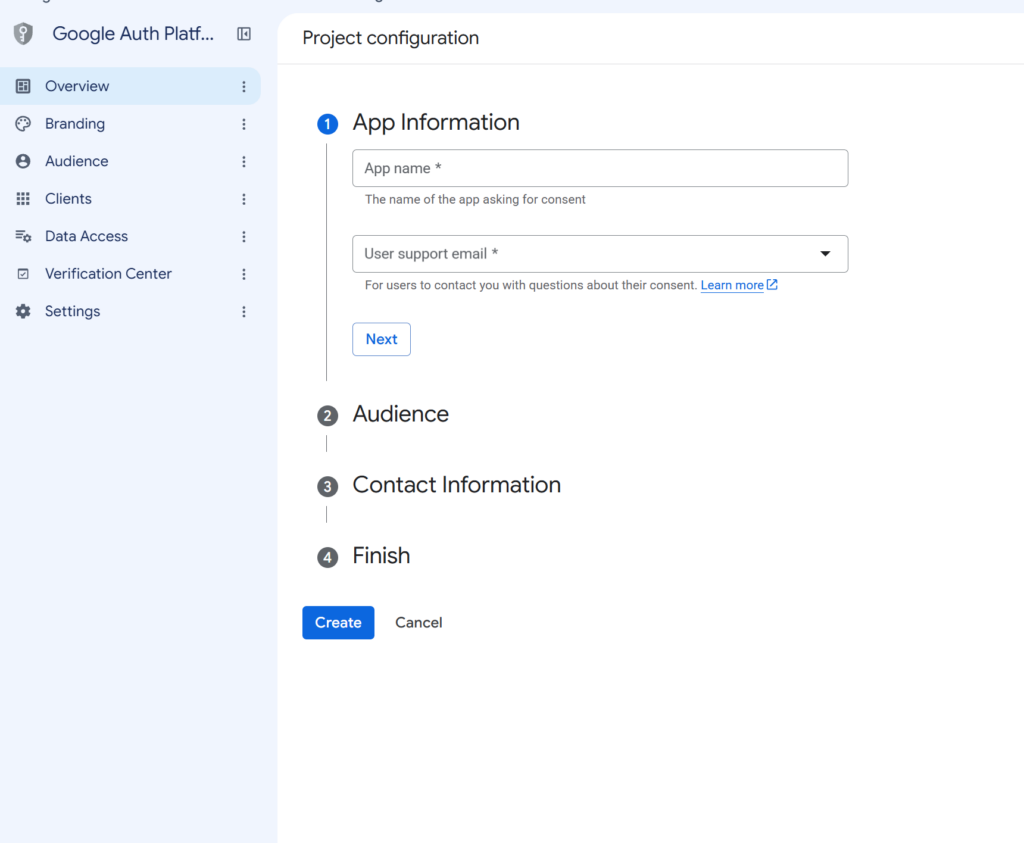
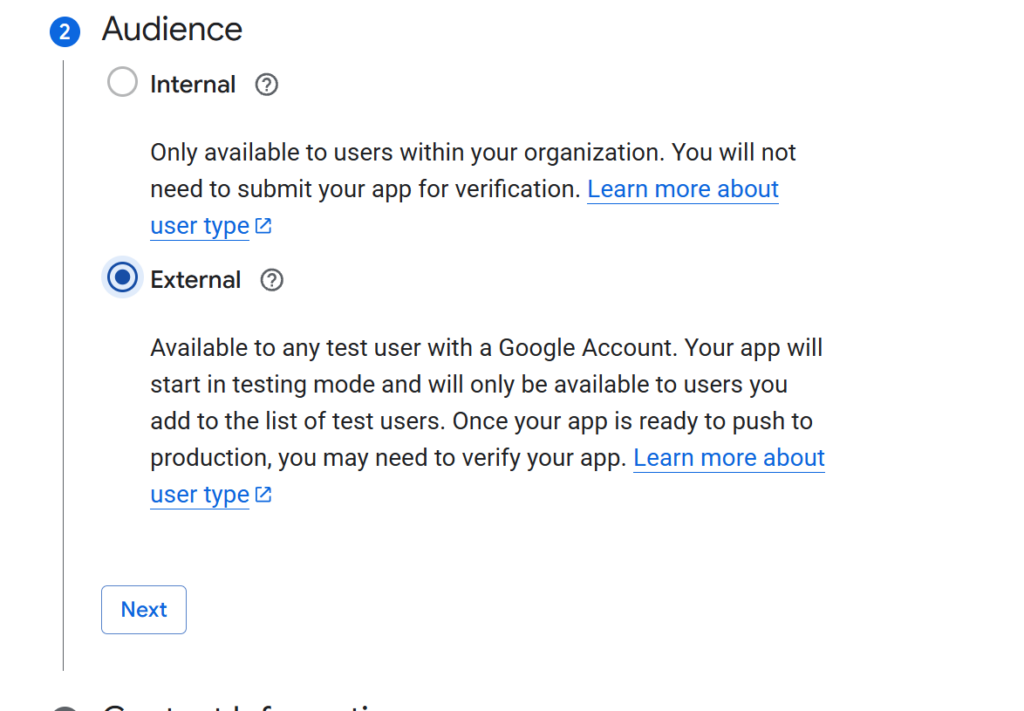
Rồi bạn ấn vào enternal.
Điền cách thông tin, rồi ấn tạo.
- Chọn User Type là External và bấm Create.
- App name: Tên ứng dụng (Ví dụ:
Rclone WPTT) - User support email: Chọn email của sếp.
- Developer contact information: Điền lại email của sếp vào dưới cùng.
- App name: Tên ứng dụng (Ví dụ:
- Bấm Save and Continue cho qua hết các bước tiếp theo.

Hãy lựa chọn desktop app vì mình nhu cầu là rclone nên mình chọn là desktop app
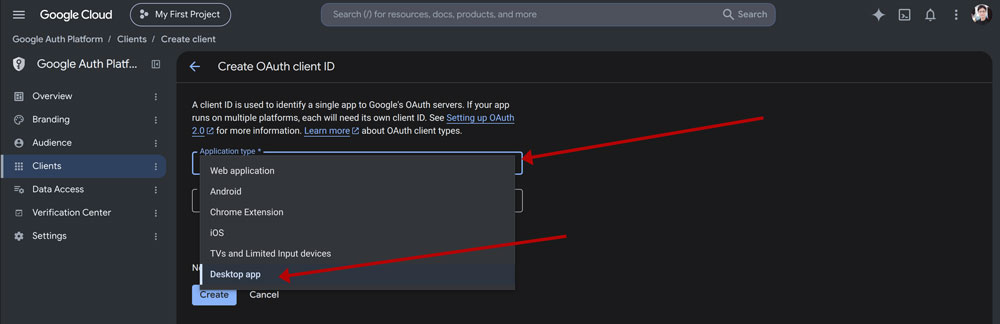
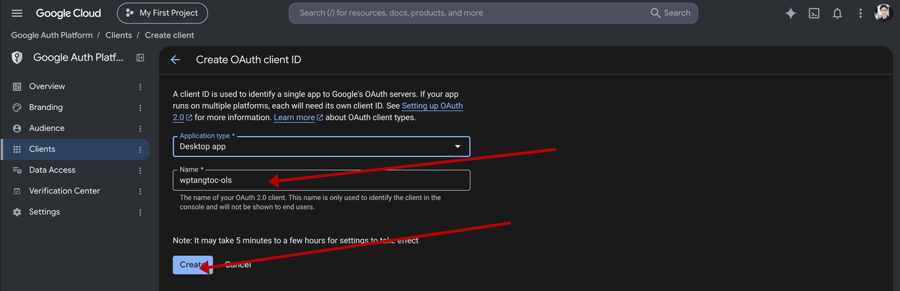
Bạn điền name: bạn điền name bạn thích. rồi ấn nút tạo.
Lấy Client ID và Client Secret: màn hình sẽ print ra Client ID và Client Secret anh em copy và sử dụng
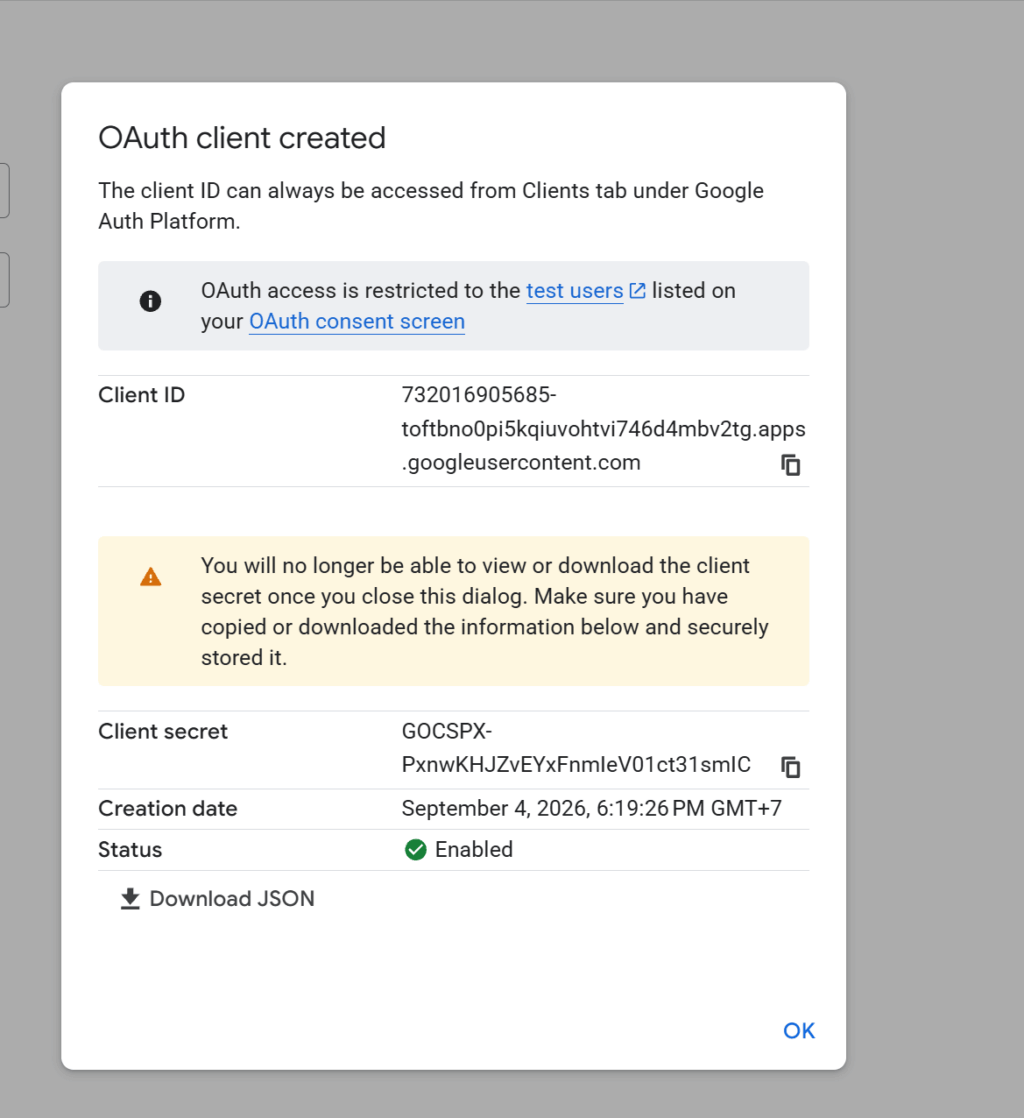
Vẫn có Client ID và Client Secret vẫn chưa hoàn tất đâu nha. giờ đưa Client ID và Client Secret vào chạy thì vẫn chạy được vẫn hoạt động được nhưng ngày hôm sau thì sẽ báo lỗi không cho chạy nữa.
Bạn còn càn phải làm thêm bước này nữa để rclone backup cho nó ổn định chuẩn chính sách của google.
Khi đã lưu xong Client ID và Client Secret vào chỗ nào đó bạn muốn để lữu trữ lại ấn nút ok
Rồi quay lại bấm thằng vào ID màu xanh. ví dụ ở đây là wptangtoc-ols (bạn đặt tên là gì thì nó sẽ print ra đó)
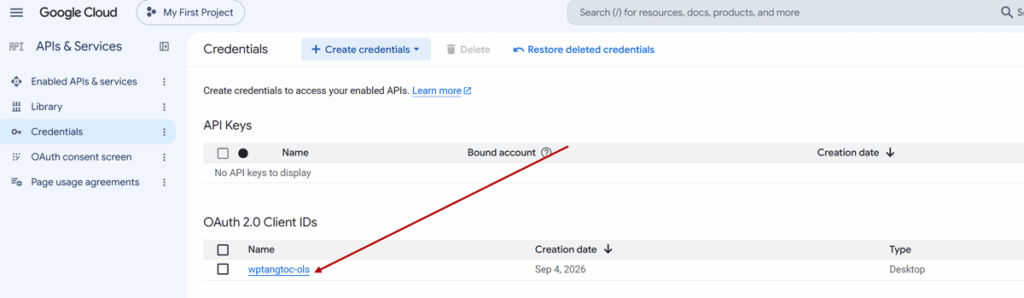
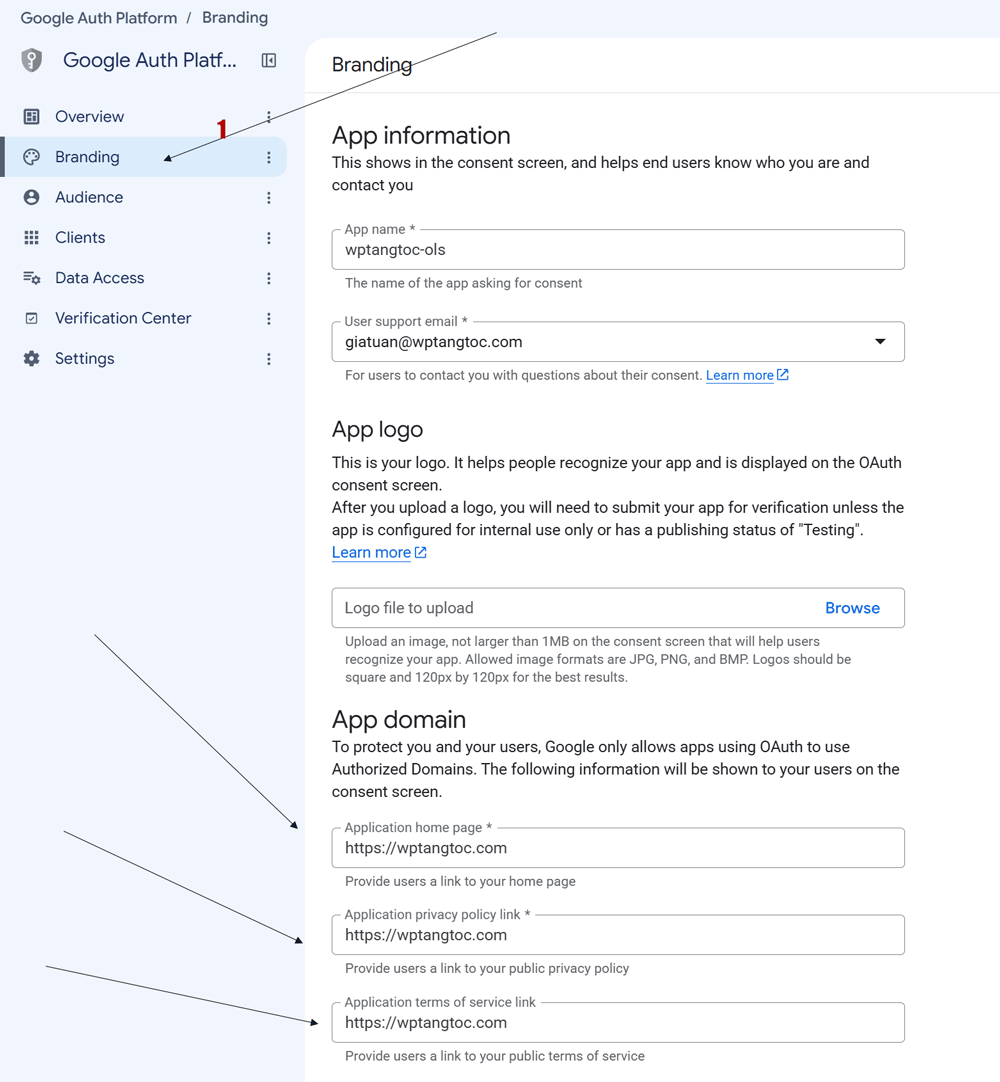
Bấm vào: branding ở bên sidebar
- Authorized domains
- Application home page
- Application privacy policy link
- Application terms of service link
Bạn cứ điền website, về cơ bản thích điền website nào cũng được không quan trọng. ở đây ví dụ mình sẽ điền là wptangtoc.com==> rồi ấn save
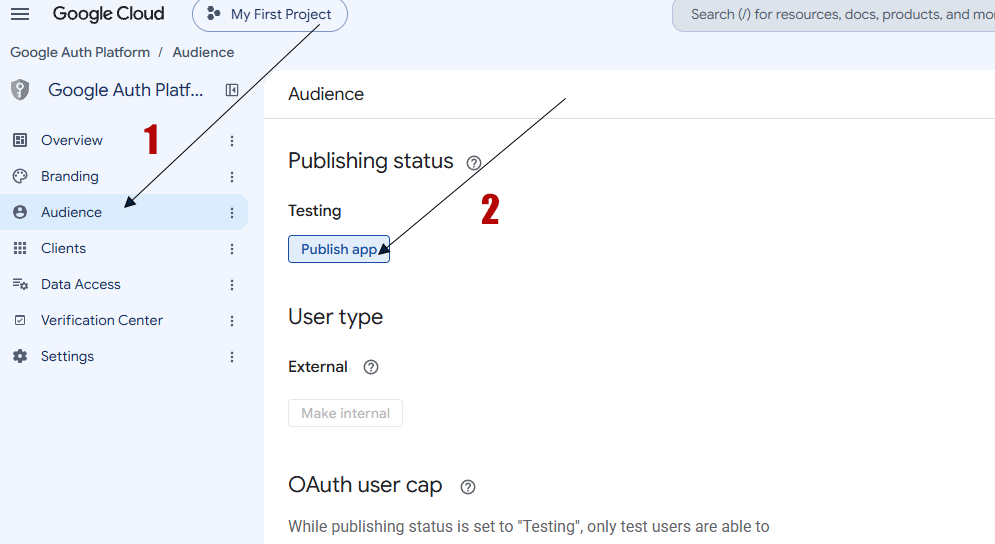
Bấm vào: Audience => bấm vào Publish APP
Bước tiếp theo: bạn ở trên đầu có phần search: bạn gõ: google drive API rồi bấm vào nó rồi bật enable nó lên

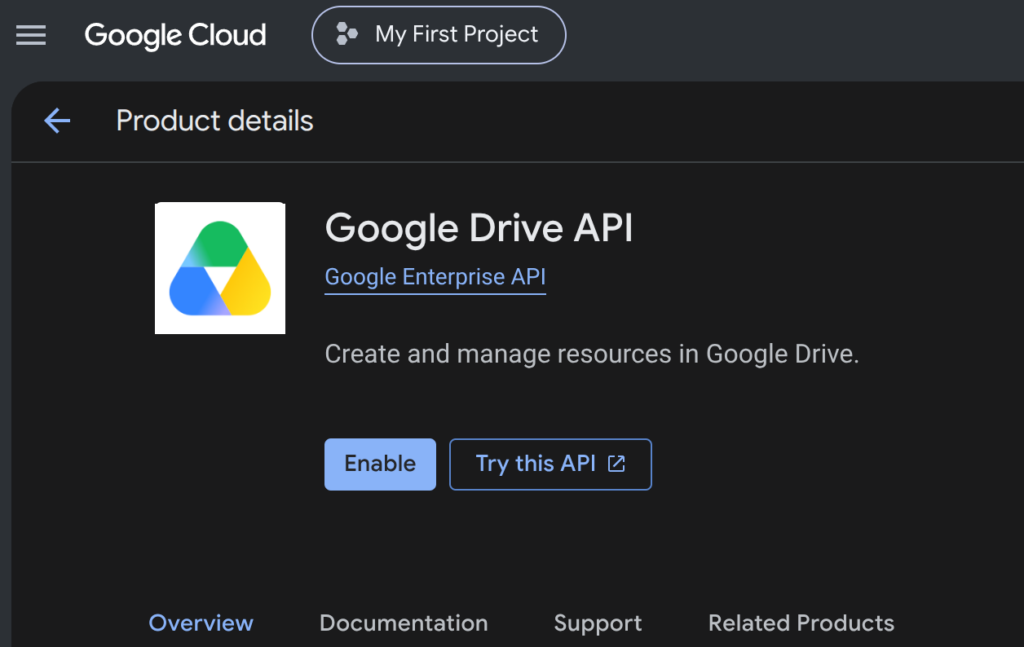
Bấm vào chỗ enable
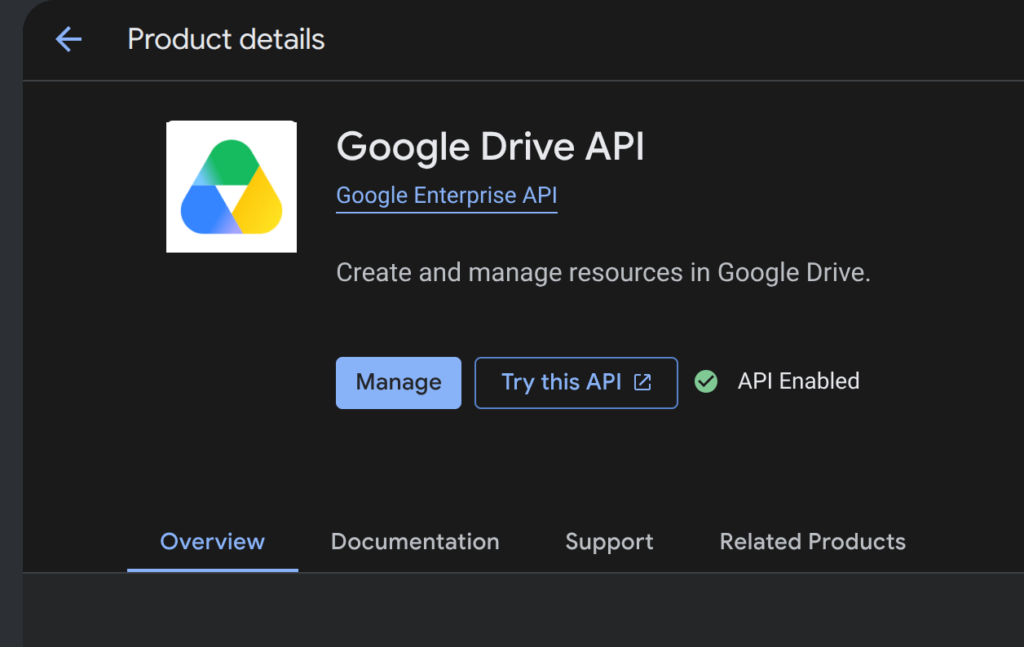
Như vậy là hoàn tất
TÍCH HỢP VÀO WPTANGTOC OLS
Bây giờ, sếp chỉ cần copy 2 mã vừa lấy được, mở Terminal của VPS lên, Lưu ý phải update wptangtoc ols từ phiên bản 8.0.1.2 trở lên thì mới có tính năng này nha:
gõ lệnh wptangtoc mở menu. Truy cập vào menu Quản lý Sao lưu & Khôi phục (Backup) ➜ Nhấn số 24 (Cấu hình Google Drive Client ID cá nhân) hoặc bạn vào tính năng số 14 Thiết lập Google Drive đã có phần hỏi có muốn client id riêng không.
(Tương lai nếu Google không cho dùng client id dùng chung thì tính năng sẽ là mặc định bắt buộc không còn phải là tính năng nâng cao khi dùng google drive backup ai muốn hiệu suất và ổn định thì mới triển khai)
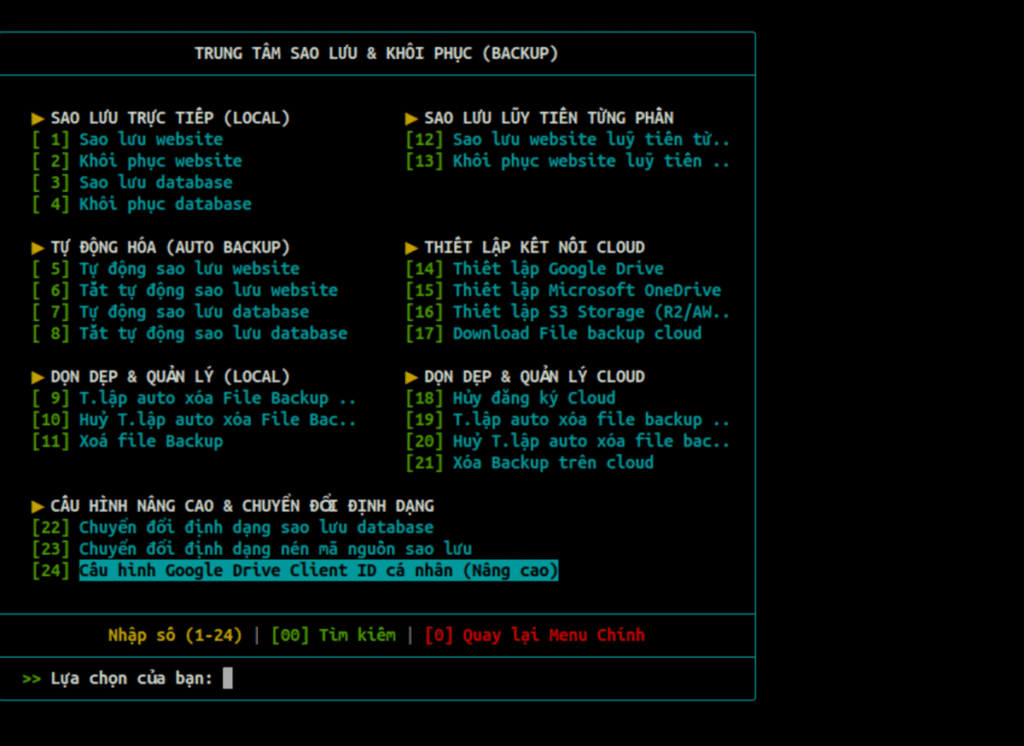
Dán 2 đoạn mã vừa rồi vào. Hệ thống WPTangToc OLS sẽ tự động bắn API giả lập để test độ chuẩn xác của mã và găm chặt cấu hình này vào lõi hệ thống Rclone của VPS. Làm theo hướng dẫn của phần mềm.
Từ nay về sau, tiến trình backup đêm khuya của các sếp sẽ mượt mà, xé gió và miễn nhiễm hoàn toàn với các lỗi quá tải từ Google! Chúc các vị huynh đài thao tác thành công!


Để lại một bình luận