
Hình ảnh lớn làm chậm trang web của bạn, tạo ra trải nghiệm người dùng tệ hại và là "kẻ thù" số 1 của điểm số Google PageSpeed. Tối ưu hóa hình ảnh là quá trình giảm kích thước tệp của chúng (bằng các công cụ chuyên dụng) nhằm tăng tốc thời gian tải trang. Nén mất dữ liệu (Lossy) và nén không mất dữ liệu (Lossless) là hai phương pháp phổ biến nhất.
Google không thích các website load chậm. Bạn có thể giảm kích thước tệp hình ảnh để cải thiện hiệu suất. Nhưng vấn đề là: Việc nén ảnh nếu làm không khéo sẽ khiến ảnh bị mờ, nhòe và xấu xí (điều khiến khách truy cập ghét website của bạn).
Vậy làm sao để giảm dung lượng ảnh xuống mức tối thiểu (Google thích những bức ảnh dưới 100KB) mà vẫn giữ cho chúng đủ độ sắc nét để bạn tự hào hiển thị? Câu trả lời nằm ở thuật toán nén của các Plugin.
Bài viết này mình sẽ giới thiệu cho các bạn về Plugin nén ảnh miễn phí tốt nhất 2026, đồng thời hướng dẫn những thủ thuật bí quyết để "vắt kiệt" khả năng tối ưu hình ảnh của plugin này.
Thành thực mà nói, trong năm 2026, chỉ có 3 cái tên được đánh giá là Đỉnh cao: ShortPixel, FlyingPress (hợp tác nén qua Cloudflare) và LiteSpeed Cache Plugin.
ShortPixel là plugin trả phí. Dù nó cho nén miễn phí nhưng số lượng quá ít không đáng kể. Nó nén ảnh cực kỳ xuất sắc nhưng nhược điểm lớn nhất là nhét quá nhiều rác vào cơ sở dữ liệu (Database) làm nặng wp-options. Nếu bạn dư dả tài chính, ShortPixel là một lựa chọn tốt.
Tuy nhiên, đối với đa số chúng ta – những người yêu thích sự "Ngon - Bổ - Miễn Phí", một giải pháp hoàn hảo và tối ưu nhất chính là tính năng nén ảnh của LiteSpeed Cache.
Những tính năng đặc biệt của LiteSpeed Image Optimization (Năm 2026)
Trước hết, để biết một plugin nén ảnh có thực sự "ngon" hay không, mọi người thường ít để ý đến một yếu tố cốt lõi: Nén ảnh qua API (Cloud) hay Nén tại Local (Máy chủ của bạn).
Công việc nén ảnh cực kỳ tốn CPU và RAM. Nếu plugin bắt Webhost của bạn phải tự nén ảnh (ví dụ như EWWW bản miễn phí cũ), website của bạn sẽ bị "đơ" ngay lập tức khi chạy nén hàng loạt. LiteSpeed Cache giải quyết bài toán này bằng cách gửi ảnh của bạn đến hệ thống máy chủ QUIC.cloud để nén (API). Máy chủ của bạn không tốn một giọt mồ hôi nào!
Hạn mức nén ảnh miễn phí "khủng"
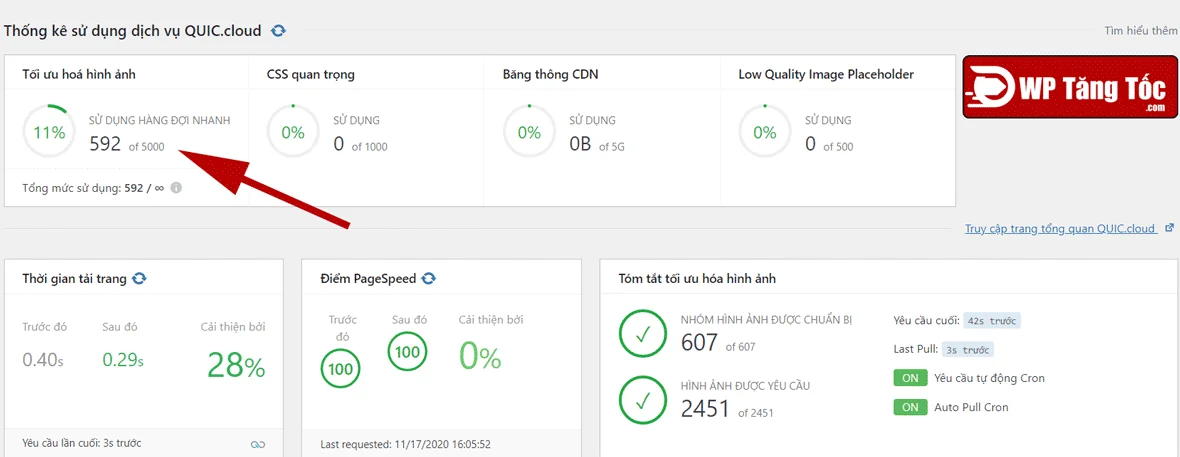
LiteSpeed cung cấp hạn mức nén ảnh miễn phí ở tốc độ cao cực kỳ hào phóng, đặc biệt nếu bạn đang chạy trên Webserver LiteSpeed.
| Hạ tầng Webserver của bạn | Số lượng ảnh nén Miễn phí (Fast Queue) mỗi tháng |
|---|---|
| Không sử dụng LiteSpeed | 1.000 ảnh |
| OpenLiteSpeed Webserver | 5.000 ảnh |
| LiteSpeed Enterprise | 10.000 ảnh |
| QUIC.cloud Hosting Partner | 20.000 ảnh |
Với một website WordPress thông thường, 5.000 đến 10.000 ảnh/tháng là con số quá dư dả để bạn dùng thoải mái mà không bao giờ cần nghĩ đến việc mua thêm gói nâng cấp.
Hướng dẫn thiết lập nén ảnh LiteSpeed Cache chuẩn nhất
Một số lưu ý sống còn để việc nén ảnh diễn ra trơn tru và tự động:
- Liên kết Domain Key: Bạn bắt buộc phải cấp quyền Domain Key trong mục
LiteSpeed Cache > Generalđể kết nối website với QUIC.cloud. - Phải bật WP-Cron: Quá trình gửi ảnh đi và kéo ảnh về diễn ra ngầm thông qua tiến trình Cron của WordPress. Hãy đảm bảo bạn không vô hiệu hóa WP-Cron trong file
wp-config.php(hoặc nếu dùng Cron máy chủ thì phải setup chạy tối thiểu 5 phút/lần).
Cấu hình Tối ưu hình ảnh (Image Optimization Settings)
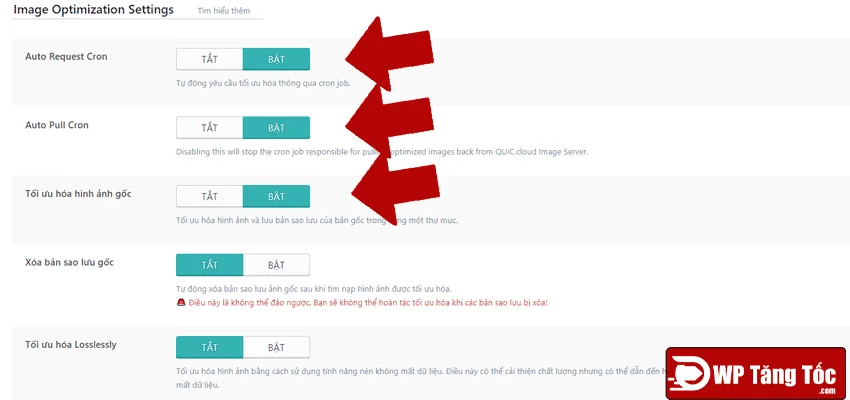
Truy cập LiteSpeed Cache > Image Optimization > Image Optimization Settings và thiết lập theo công thức tối ưu sau:
- Auto Request Cron (Yêu cầu tự động qua Cron): ON. Khi bạn upload một bức ảnh mới lên bài viết, LiteSpeed sẽ tự động nhận diện và gửi nó đi nén. Bạn không cần phải vào bấm thủ công nữa. Rất nhàn!
- Auto Pull Cron (Tự động kéo ảnh về): ON. Sau khi máy chủ QUIC.cloud nén xong, nó sẽ tự động trả ảnh về Webhost của bạn.
- Optimize Original Images (Tối ưu ảnh gốc): ON. Nếu tắt cái này, plugin sẽ không thèm nén file JPG/PNG gốc của bạn.
- Remove Original Backups (Xóa bản sao lưu gốc): OFF. Khi nén, plugin sẽ lưu lại 1 bản dự phòng (có đuôi
.bk.jpg). Hãy giữ tùy chọn này là TẮT. Lỡ sau này bạn thấy ảnh bị nén mờ quá, bạn có thể ấn "Khôi phục lại ảnh gốc". (Chỉ khi nào bạn tự tin 100% về chất lượng nén và Webhost sắp đầy ổ cứng thì mới nên dọn dẹp các bản Backup này). - Optimize Losslessly (Tối ưu không suy hao): OFF. Nếu bật ON, ảnh giữ được 100% độ nét nhưng dung lượng giảm rất ít (chỉ giảm khoảng 5-10%). Mục đích của chúng ta là tốc độ, nên hãy TẮT nó để dùng thuật toán nén Lossy (suy hao) - giảm tới 60-70% dung lượng mà mắt thường khó nhận ra. (Trừ khi bạn làm web nhiếp ảnh gia).
- Preserve EXIF/XMP data (Giữ nguyên dữ liệu EXIF): OFF. Dữ liệu EXIF chứa thông tin về máy ảnh, tọa độ GPS chụp bức ảnh. Việc giữ lại EXIF làm file ảnh nặng thêm vô ích. Hãy tắt nó đi, trừ khi bạn đang làm Local SEO (Google Maps) và cần tọa độ ảnh.
- Create WebP Versions (Tạo phiên bản WebP): ON. Định dạng thế hệ mới giúp dung lượng nhẹ hơn khoảng 25-30% so với JPG/PNG. Trong năm 2026, Safari và tất cả trình duyệt đều đã hỗ trợ WebP hoàn hảo!
- Image WebP Replacement (Thay thế hình ảnh WebP): ON. Plugin sẽ tự động thay đổi mã HTML để phát các bức ảnh WebP (đã được tạo ở bước trên) cho người dùng.
- WordPress Image Quality Control (Kiểm soát chất lượng): 82. Bạn có thể điền 82 (Tiêu chuẩn cân bằng nhất) hoặc điền 85 nếu muốn ảnh nét hơn một chút.
Gửi toàn bộ ảnh cũ đi nén
Nếu website của bạn đã có sẵn hàng ngàn bức ảnh trước khi cài LiteSpeed, hãy truy cập tab Image Optimization > Summary và bấm nút Gather Image Data. Sau đó bấm Send Optimization Request.
Bạn chỉ việc thu nhỏ tab lại và đi uống cà phê. Hệ thống sẽ tự động gởi từng mẻ (batch) lên QUIC.cloud, nén và tự động kéo về thay thế cho bạn!
Tổng kết
Trong năm 2026, LiteSpeed Cache Image Optimization tiếp tục khẳng định vị thế là Plugin nén ảnh miễn phí tuyệt vời nhất dành cho cộng đồng WordPress.
Nó nén ảnh qua API siêu nhẹ cho máy chủ, tỷ lệ nén (Lossy) xuất sắc, tích hợp tạo ảnh WebP hiện đại và có khả năng phục hồi ảnh gốc bất cứ lúc nào. Đặc biệt, đội ngũ Support của LiteSpeed trên diễn đàn hoạt động rất năng nổ và nhiệt tình giải quyết mọi sự cố (nếu có) cho người dùng.
Hãy thiết lập theo hướng dẫn trên và tận hưởng một website WordPress load chớp nhoáng với những bức ảnh siêu nhẹ nhé!




Để lại một bình luận