
Cắt giảm hàng trăm Kilobytes mã nguồn thừa, giảm mạnh số lượng HTTP Request và đẩy điểm Core Web Vitals lên sát mức tuyệt đối — đó là hiệu quả tức thì của kỹ thuật Tải có điều kiện (Conditional Asset Loading). Thay vì để các plugin thoải mái nhồi nhét CSS và JavaScript lên mọi trang dù không hề sử dụng, bạn sẽ kiểm soát chính xác file nào được phép tải ở đâu.
Trước đây, muốn làm sạch mã nguồn bằng code PHP thuần (không tốn tiền mua plugin như Perfmatters hay Asset CleanUp), bạn phải tự ngồi viết tay từng hàm, rất dễ nhầm logic đảo ngược (!, &&, ||) hoặc quên đổi tên hàm dẫn đến lỗi sập website. Để giải quyết triệt để nỗi đau này, mình đã xây dựng sẵn công cụ tạo code tự động ngay bên dưới. Bạn chỉ cần nhập tên file, tích chọn vị trí mong muốn và sao chép đoạn mã chuẩn chỉnh dán vào WordPress là xong.
Công cụ tạo code Tải có điều kiện WordPress
Dễ dàng tạo đoạn mã PHP chặn file CSS/JS thừa vào functions.php chỉ với vài cú click chuột — không cần đau đầu nhớ logic đảo ngược.
-css (vd: dashicons-css) công cụ sẽ tự cắt giúp bạn.-js (vd: contact-form-7-js) công cụ sẽ tự cắt giúp bạn.Tải có điều kiện WordPress là gì và vì sao nên dùng Code thuần?
Bản chất của hệ sinh thái plugin WordPress là ưu tiên sự tiện lợi hơn hiệu năng. Rất nhiều plugin được lập trình theo kiểu "tải bừa": dù bạn chỉ chèn form liên hệ của Contact Form 7 ở đúng một trang /lien-he/, plugin này vẫn ép trình duyệt tải file contact-form-7.css và contact-form-7.js trên cả Trang chủ, Trang bài viết lẫn Trang sản phẩm. Tương tự với WooCommerce Blocks, Slider hay các plugin bảng giá.
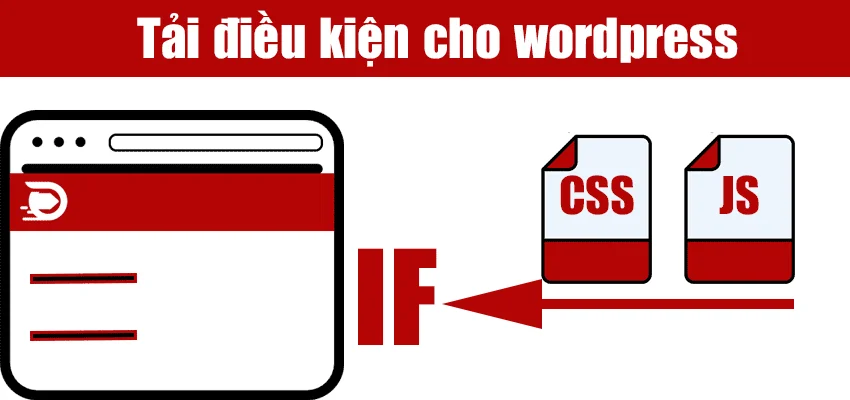
Tải có điều kiện đơn giản là quy tắc: Trang nào dùng tính năng nào thì mới tải CSS/JS của tính năng đó, không dùng thì chặn đứng ngay từ khâu tạo HTML ở máy chủ.
So sánh dùng Plugin (Perfmatters / Asset CleanUp) vs Code thuần
- Dùng Plugin trả phí: Có giao diện bật/tắt trực quan, phù hợp với người không muốn đụng vào file hệ thống. Tuy nhiên bạn phải gia hạn phí hàng năm; bản thân plugin phải tạo thêm bảng hoặc lưu mảng cấu hình vào Database rồi chạy truy vấn kiểm tra trên mọi request, làm tăng nhẹ thời gian xử lý PHP (TTFB).
- Dùng Code thuần (với công cụ ở trên): Miễn phí 100%, không phát sinh truy vấn Database, thực thi trực tiếp trong bộ nhớ PHP và được OPcache lưu đệm siêu tốc. Trước đây nhược điểm duy nhất của code thuần là sợ gõ sai cú pháp hoặc nhầm logic đảo ngược — giờ đây công cụ ở trên đã gánh trọn phần khó đó giúp bạn.
Hướng dẫn sử dụng công cụ từ A đến Z
Để cắt bỏ chính xác file thừa mà không làm vỡ giao diện, bạn hãy thực hiện đúng theo quy trình 4 bước sau:
Bước 1: "Bắt quả tang" file CSS/JS rác bằng Chrome DevTools
Đừng đoán mò file nào đang thừa — hãy dùng tính năng Coverage có sẵn trên trình duyệt Chrome để đo lường thực tế:
- Mở trang cần tối ưu (ví dụ Trang chủ hoặc một bài viết có nhiều traffic) bằng cửa sổ ẩn danh (để không dính file của thanh Admin Bar).
- Nhấn F12 mở DevTools ➔ bấm tổ hợp Ctrl + Shift + P (macOS: Cmd + Shift + P) ➔ gõ
Coveragevà nhấn Enter. - Nhấn biểu tượng Reload (nút mũi tên xoay tròn) trong bảng Coverage để bắt đầu ghi nhận.
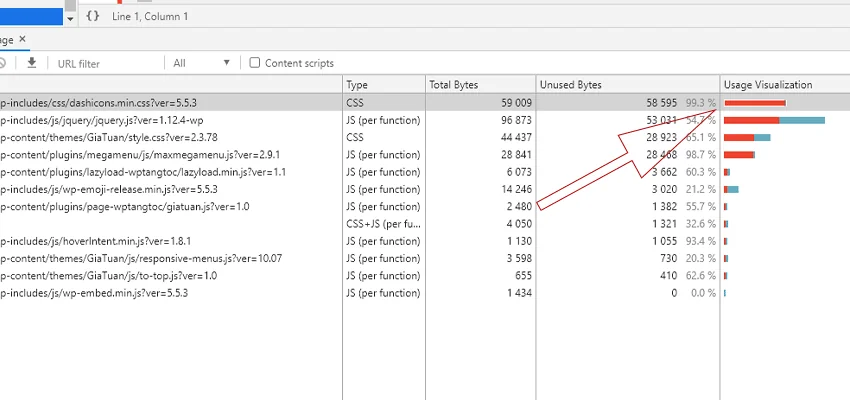
Những file báo đỏ 95%–100% (ví dụ dashicons.min.css báo thừa tới 99,3%) và bạn chắc chắn trang này không dùng tính năng đó chính là mục tiêu cần loại bỏ.
Bước 2: Lấy mã định danh (Handle) của file cần chặn
WordPress quản lý tài nguyên thông qua Handle (ID) chứ không dùng trực tiếp đường dẫn URL. Để lấy chính xác Handle:
- Tại trang đang kiểm tra, bấm Ctrl + U (macOS: Cmd + Option + U) để mở mã nguồn HTML (View Page Source).
- Bấm Ctrl + F và tìm tên file vừa phát hiện ở Bước 1, ví dụ
dashicons.min.css.
<link rel='stylesheet' id='dashicons-css' href='https://wptangtoc.com/wp-includes/css/dashicons.min.css?ver=6.5.2' media='all' />Hãy chú ý thuộc tính id='dashicons-css'. Quy tắc của WordPress là bỏ đi hậu tố -css (với file CSS) hoặc -js (với file JS) ở cuối cùng — như vậy Handle chuẩn là dashicons. Nếu bạn lỡ copy nhầm cả cụm dashicons-css dán vào công cụ ở trên, hệ thống cũng sẽ tự động cắt đuôi giúp bạn.
Bước 3: Thiết lập điều kiện trên công cụ tạo code
Quay lại bảng công cụ ở đầu bài và thực hiện lần lượt:
- Nhập Handle hoặc chọn Preset: Bạn có thể bấm nhanh các nút mẫu sẵn (Dashicons, Contact Form 7, Gutenberg Block CSS, WooCommerce Blocks...) hoặc tự gõ nhiều Handle cách nhau bằng dấu phẩy vào ô CSS/JS.
- Chọn nguyên tắc hoạt động:
- Chỉ TẢI ở các trang đã chọn (Khuyên dùng): Phù hợp cho Contact Form 7, WooCommerce, bảng giá... — chặn sạch toàn site, chỉ mở duy nhất ở trang có sử dụng.
- Chỉ CHẶN ở các trang đã chọn: Phù hợp khi bạn chỉ muốn làm sạch riêng Trang chủ hoặc một Landing Page cụ thể, các trang khác vẫn giữ nguyên.
- Tích chọn vị trí (Conditional Tags): Khi tích vào
is_page(),is_single()hoặcis_category(), ô nhập Slug/ID chi tiết sẽ tự động hiện ra (có thể nhập nhiều trang cùng lúc nhưlien-he, gioi-thieu). Nếu tích nhóm WooCommerce, công cụ tự động chèn thêm kiểm trafunction_exists('is_woocommerce')để website không bao giờ bị lỗi Fatal Error ngay cả khi bạn tắt plugin WooCommerce sau này. - Kiểm tra phần Giải thích & Tên hàm: Đọc lại dòng mô tả màu vàng phía dưới khung code để chắc chắn đúng ý đồ của bạn. Đoạn mô tả này cũng được chèn sẵn vào phần bình luận PHP để vài tháng sau mở file lên bạn vẫn nhớ đoạn code dùng làm gì. Ngoài ra, công cụ tự động gắn hậu tố ngẫu nhiên vào tên hàm (và có nút Đổi tên hàm) giúp bạn tạo nhiều quy tắc liên tiếp mà không bao giờ dính lỗi trùng tên hàm PHP.
Bước 4: Dán code vào WordPress và kiểm tra thành quả
- Nhấn nút Sao chép ở góc dưới khung code.
- Dán vào cuối file
functions.phpcủa Child Theme (hoặc tạo một file PHP riêng đặt trong thư mụcwp-content/mu-plugins/để code chạy độc lập và không bị mất khi đổi theme). - Xóa toàn bộ bộ nhớ đệm (LiteSpeed Cache, Nginx FastCGI Cache, Cloudflare...) rồi mở lại website bằng cửa sổ ẩn danh.
- Mở lại bảng Coverage ở Bước 1 để xác nhận file rác đã biến mất hoàn toàn, đồng thời lướt thử các trang giữ lại tính năng (như gửi thử form ở trang Liên hệ) để đảm bảo mọi thứ hoạt động trơn tru.
Hiểu nhanh bản chất đoạn code PHP được sinh ra
Dù công cụ đã viết sẵn mọi thứ, việc nắm qua nguyên lý sẽ giúp bạn tự tin kiểm soát mã nguồn hơn. Để xem đầy đủ danh sách các hàm điều kiện của WordPress, bạn có thể tham khảo thêm bài Danh sách Hàm điều kiện WordPress (Conditional Tags).
- Độ ưu tiên
999ở hookwp_enqueue_scripts: Ép hàm hủy tải chạy sau cùng, đảm bảo tóm gọn được cả những plugin đăng ký CSS/JS muộn. wp_dequeue_*vswp_deregister_*: Lệnhdequeuerút file ra khỏi hàng đợi xuất HTML; lệnhderegisterxóa luôn đăng ký khỏi bộ nhớ WordPress để ngăn plugin khác gọi ké lại.- Quy tắc Logic Đảo ngược: Khi chọn "Chỉ giữ lại ở Trang chủ và Trang liên hệ", điều kiện chặn phải là KHÔNG phải Trang chủ VÀ KHÔNG phải Trang liên hệ (
!is_front_page() && !is_page('lien-he')). Nếu viết nhầm thành phép HOẶC (||), file sẽ bị chặn ở mọi nơi.
4 lưu ý quan trọng để tối ưu sạch mà không làm vỡ web
- Cẩn trọng với chuỗi phụ thuộc (Dependencies): Nếu bạn tích chọn
wp_deregister_*cho một file JavaScript nền tảng (nhưjqueryhoặc thư viện dùng chung của theme) mà một plugin khác đang khai báo phụ thuộc vào nó, cả plugin kia cũng sẽ ngừng tải theo. Với các file JS lạ, nếu thấy lỗi hãy thử bỏ tíchwp_deregister_*(chỉ giữwp_dequeue_*). - Luôn bật bảo vệ user đã đăng nhập khi gỡ
dashicons: Thanh công cụ Admin Bar ở phía trên trình duyệt dùng bộ icon của Dashicons. Bật tùy chọn Không chặn với Admin / User đã đăng nhập sẽ giúp khách truy cập không phải tải file này, còn bạn khi quản trị web vẫn hiển thị đầy đủ icon không bị vỡ. - Ưu tiên kiểm tra trên thiết bị di động: Một số theme ẩn hẳn vài tính năng ở giao diện máy tính nhưng lại dùng CSS/JS cho menu trượt trên điện thoại. Hãy kiểm tra kỹ cả giao diện Mobile sau khi chặn file.
- Áp dụng nguyên tắc 80/20: Bạn không nhất thiết phải soi từng trang lẻ tẻ. Hãy mở công cụ thống kê truy cập, chọn ra 5 trang mang về nhiều traffic nhất (thường là Trang chủ, bài viết top SEO và trang sản phẩm chủ lực) rồi dùng công cụ trên dọn sạch tài nguyên thừa cho đúng 5 nhóm trang đó.
Nghệ thuật tăng tốc WordPress bền vững không nằm ở việc cài thật nhiều plugin nén hay chạy đua nâng cấp cấu hình VPS, mà bắt đầu từ việc cắt bỏ triệt để những gì trình duyệt không cần dùng tới. Hãy lưu lại trang này, kết hợp Chrome Coverage với công cụ tạo code ở trên để gọt dũa mã nguồn website của bạn nhẹ nhàng và sạch sẽ ngay từ gốc.



Để lại một bình luận