
Tại sao bạn bắt buộc phải tăng tốc website, đặc biệt là trong bối cảnh cạnh tranh khốc liệt của năm 2026?
Bởi vì tốc độ tải trang tác động trực tiếp đến mọi mắt xích sống còn của một website: từ lưu lượng truy cập (traffic), tỷ lệ thoát trang (bounce rate), tỷ lệ chuyển đổi đơn hàng, sự hài lòng của khách hàng, điểm chất lượng quảng cáo, cho đến thứ quan trọng nhất ở đích đến cuối cùng: lợi nhuận và tiền ($$$).
Ngoài kia vẫn có rất nhiều thanh niên luôn buông mồm bảo rằng: “Tốc độ load website đâu có quan trọng lắm đâu!”.
Thế nhưng mỗi khi mạng Internet hay máy chủ gặp sự cố, bấm vào Facebook, TikTok hay Shopee xoay vòng mãi không load nổi, chính những thanh niên đó lại là những người chửi to nhất: chửi nhà mạng, chửi ứng dụng, chửi đủ thứ trên đời.
Vậy mới thấy, tốc độ và hiệu suất thực sự quan trọng đến nhường nào! Với những thanh niên có tư duy như trên, mình cũng chán chẳng buồn giải thích nhiều làm gì, vì giải thích thì họ cũng có chịu nghe đâu. Mỗi người một góc nhìn, một tư duy khác nhau. Với những người tích cực và làm kinh doanh thực chiến, đây lại là một cơ hội vàng để mình làm tốt hơn đối thủ, vượt lên dẫn trước; còn với một số người khác, họ chỉ biết ngồi yên than phiền với ông trời và cuộc đời.
Bạn hãy coi tăng tốc website là một bộ môn đầu tư đúng nghĩa. Khoản đầu tư này giúp cỗ máy website của bạn vận hành trơn tru hơn, giữ chân khách hàng lâu hơn, tối ưu chi phí quảng cáo và mang lại doanh thu vượt trội hơn.
Với tôi và hầu hết những người làm kinh doanh nghiêm túc: đã xác định là đầu tư thì đương nhiên phải nhìn thẳng vào lợi ích và lợi nhuận thực tế mà nó mang lại.
Vậy một website như thế nào thì được coi là đủ nhanh ở thời điểm năm 2026?
Câu trả lời là: Dưới 2 giây — đây vẫn là tiêu chuẩn vàng được các ông lớn công nghệ như Google, Microsoft khuyến nghị, và thậm chí với các chỉ số trải nghiệm người dùng hiện đại như Core Web Vitals (LCP, INP, CLS) của Google, tốc độ phản hồi cảm nhận càng nhanh thì lợi thế của bạn càng áp đảo.
Con số 2 giây đó đến từ đâu? Trước hết, đó là ngưỡng kỳ vọng tối thiểu của gần một nửa số người dùng Internet khi họ trải nghiệm một trang web. Ngoài ra, mốc 2 giây cũng chính là ngưỡng tiêu chuẩn mà Google từng nhấn mạnh cho các trang web thương mại điện tử nếu muốn giữ được tỷ lệ chốt đơn cao.
Hơn thế nữa, nếu website của bạn tải hoàn chỉnh trong vòng 1,7 giây trở xuống, bạn đã nhanh hơn khoảng 75% các trang web đang tồn tại trên Internet. Chỉ cần vượt trội hơn mặt bằng chung như vậy thôi là bạn đã tạo được ấn tượng chuyên nghiệp ngay từ giây đầu tiên khách hàng ghé thăm.
Trong bài viết này, mình sẽ hướng dẫn gần như toàn bộ những tuyệt chiêu tăng tốc độ load WordPress từ cơ bản đến chuyên sâu. Nếu bạn kiên nhẫn áp dụng đầy đủ các tuyệt kỹ mình chia sẻ dưới đây, việc đưa website về mức dưới 1,5 giây là điều hoàn toàn nằm trong tầm tay. Mình không hứa hão rằng con đường tối ưu tốc độ website là chuyện dễ như ăn kẹo, nhưng mình sẽ cố gắng diễn giải tường tận, dễ hiểu nhất để bạn có thể tự tay triển khai một cách nhẹ nhàng và bài bản.
Tối ưu tốc độ tải trang luôn là công đoạn nền tảng của mọi website, thế nhưng rất nhiều công ty và chủ doanh nghiệp lại bỏ qua hoặc làm cho có. Đó thực sự là một sự thiếu sót và lãng phí ngân sách khổng lồ.
Nhìn sang các ông lớn như Điện Máy Xanh, Thế Giới Di Động, FPT Shop, Taobao, Amazon hay Google… bạn sẽ thấy họ sẵn sàng rót ngân sách khổng lồ cho hạ tầng và hiệu suất tốc độ. Đội ngũ kỹ sư IT của họ luôn gánh trên vai trọng trách rất lớn: phải đảm bảo website phản hồi mượt mà nhất trong mọi khung giờ cao điểm, tiêu chí tối thiểu luôn là dưới 2 giây, càng nhanh càng tốt.
Một nghịch lý của năm 2026 là: dù hạ tầng mạng Internet ngày càng mạnh mẽ hơn nhờ 5G và cáp quang tốc độ cao của các nhà mạng lớn (Viettel, VNPT, FPT…), nhưng bản thân các trang web lại ngày càng phình to, “béo phì” (bloated) với đủ thứ giao diện bóng bẩy, hiệu ứng rườm rà và tính năng nặng nề hơn bao giờ hết.
Themes và Plugins vẫn tiếp tục được cài đặt vô tội vạ với hàng tá tính năng thừa thãi vượt xa nhu cầu sử dụng thực tế của người dùng.
Trong khi đó, đại đa số khách truy cập Internet hiện nay đều lướt web bằng điện thoại di động — thiết bị vốn có băng thông không ổn định bằng mạng dây, bộ vi xử lý CPU yếu hơn máy tính PC và rất dễ bị giật lag, nóng máy nếu phải gánh quá nhiều JavaScript nặng nề.
Không dừng lại ở đó, Google từ lâu đã đưa tốc độ tải trang và bộ chỉ số Core Web Vitals (đặc biệt là tốc độ hiển thị nội dung chính LCP và độ trễ tương tác INP) thành tín hiệu xếp hạng quan trọng trong SEO.
Nếu bạn đang chạy quảng cáo Facebook, TikTok, Google Ads hay Zalo, tỷ lệ chuyển đổi chắc chắn sẽ tụt dốc không phanh khi trang đích (landing page) của bạn load ì ạch.
Hãy thử đặt mình vào vị trí người mua hàng: bấm vào link quảng cáo xong cứ phải nhìn màn hình trắng xóa chờ đợi, họ sẽ lập tức mất kiên nhẫn, bấm nút quay lại và đi tìm mua sản phẩm tương tự ở đối thủ có website mở phát ăn ngay.
Số liệu kinh điển từ Bing (thuộc Microsoft) và nhiều nghiên cứu thương mại điện tử uy tín đều chỉ ra một sự thật phũ phàng: 47% khách truy cập mong đợi một trang web tải xong trong vòng 2 giây hoặc ít hơn. Nếu trang web mất hơn 3 giây để tải, có tới 40% khách hàng sẽ rời bỏ trang ngay lập tức. Nghiêm trọng hơn, chỉ cần chậm trễ thêm 1 giây thôi cũng có thể làm bốc hơi tới 7% tỷ lệ chuyển đổi.
Website nhanh hơn đồng nghĩa với việc bạn kiếm được nhiều tiền hơn! Nghe xong con số trên thì chẳng có gì phải bất ngờ nữa đúng không nào?!
Đó là điều chắc chắn 100%. Mọi gã khổng lồ công nghệ đều đã chứng minh bằng số liệu thực tế rằng tốc độ website tác động trực tiếp đến hành vi khách hàng và móc thẳng vào túi tiền của doanh nghiệp như thế nào.
Điều đáng sợ nhất trong kinh doanh không phải là bị mất khách, mà là mất khách (mất tiền) mà không hề hay biết lý do. Rất nhiều chủ shop cứ mải miết đổ lỗi cho content chưa hay, chạy ads đắt, sản phẩm khó bán… mà không nhận ra chính cái website chậm như rùa đang âm thầm đuổi khách đi từng ngày.
Website load nhanh hơn giúp bạn kiếm được nhiều tiền hơn, khách hàng hài lòng và tin tưởng hơn, Google đánh giá cao hơn để đẩy thứ hạng SEO, đồng thời giảm mạnh chi phí nâng cấp web hosting, tiết kiệm ngân sách quảng cáo và tăng cường bảo mật toàn diện hơn…
Đây sẽ là một bài viết cực kỳ dài và tâm huyết — bạn có thể coi nó như một cuốn “bí kíp nhập môn đến thượng thừa” về tối ưu hóa WordPress. Tất cả những gì mình viết ra ở đây đều là tinh hoa thực chiến được tích lũy, thử nghiệm và cập nhật liên tục suốt nhiều năm ăn ngủ cùng tốc độ WordPress cho đến tận năm 2026.
Quy tắc quan trọng nhất và là kim chỉ nam xuyên suốt bài viết này: Hãy tối ưu cho người dùng thực tế, tuyệt đối không chạy theo việc làm đẹp điểm số trên các công cụ chấm điểm test! Đôi mắt của bạn và khách hàng thấy nhanh thì tức là nó nhanh; đôi mắt thấy chậm, giật lag thì điểm có 100/100 cũng chẳng giải quyết được gì.
Bạn có nghiện tốc độ load WordPress như tôi không?
Tốc độ ở đây là tốc độ tải trang website nhé, không phải rủ nhau đi đua xe đâu 😂 😂
Nếu bạn cũng mắc chứng “nghiện tốc độ” website giống mình — kiểu bấm vào link mà trang web bật lên tức thì không kịp chớp mắt là thấy sướng rơn cả người — thì đây chính xác là cuốn cẩm nang bạn đang tìm kiếm. Bạn có thể coi bài viết này như một cuốn sách nhỏ ghi lại toàn bộ các bí mật tối ưu tốc độ WordPress từ gốc đến ngọn (mình chia sẻ hết ruột gan từ cơ bản đến nâng cao nên bài hơi dài, bạn nhớ pha tách trà hoặc lưu lại để đọc dần nhé).
Trong trường hợp bạn chỉ cần những lời khuyên nhanh gọn, dễ làm ngay trong 15 phút, bạn có thể tham khảo trước hướng dẫn nhẹ nhàng hơn tại đây: 5 Cách tăng tốc website đơn giản và hiệu quả nhất.
Toàn bộ kỹ thuật mình chia sẻ dưới đây đều là những quy trình mình áp dụng hàng ngày cho chính website của mình và hàng loạt dự án khách hàng thực tế. Dù kiến thức về tối ưu hóa luôn rộng lớn và không thể gom hết 100% vào một bài viết duy nhất, nhưng nắm vững từng này là bạn đã vượt xa phần lớn thị trường rồi.
Dù bạn là người mới chân ướt chân ráo làm quen với WordPress, hay là một lập trình viên, quản trị viên hệ thống lão luyện, bạn đều sẽ tìm thấy những góc nhìn và mẹo thực chiến giá trị trong bài viết này.
Mình từng nhận rất nhiều dự án “khó nhằn”: website yêu cầu đồ họa đẹp mắt, bóng bẩy, bay bổng, tổng dung lượng trang trên 1MB kèm hơn 100+ yêu cầu (request) gửi về máy chủ cho một lần tải — nhưng khách hàng vẫn muốn trang mở ra tức thì với tốc độ phản hồi dưới 500ms. Chính những bài toán thử thách đầy áp lực đó đã rèn luyện nên hệ thống tư duy tối ưu mà mình sắp chia sẻ với bạn.
Mình sẽ luôn duy trì việc chia sẻ, cập nhật những bí thuật tăng tốc website mới nhất mình học hỏi và tự tay sáng tạo ra trên blog WPTangToc cũng như kênh YouTube của mình!
Đối tượng và cấp độ kỹ năng phù hợp:
- Người mới bắt đầu tìm hiểu và tự xây dựng website WordPress.
- Cấp độ trung cấp đã sử dụng thành thạo WordPress và muốn nâng tầm hiệu suất.
- Cấp độ nâng cao dành cho lập trình viên (Developer) hoặc quản trị viên máy chủ (SysAdmin).
Bảng mục lục nội dung 9 trụ cột tối ưu WordPress:
1. Themes (chủ đề giao diện) tối ưu.
2. Tối ưu hóa hình ảnh toàn diện.
3. Web hosting & Máy chủ tối ưu.
4. Plugin tối ưu hóa.
5. Bộ nhớ đệm (Cache) đa tầng.
6. Tài nguyên tĩnh WordPress (CSS, JS, HTML, DOM) tối ưu.
7. Kiểm soát tài nguyên tải từ bên thứ 3.
8. Tối ưu hóa Font chữ.
9. Tối ưu bảo mật cơ bản gắn liền với hiệu suất.
1. Themes (Chủ đề giao diện) WordPress
Qua kinh nghiệm mổ xẻ hàng trăm website chậm chạp, mình nhận thấy riêng phần Themes đã chiếm tới 50% nguyên nhân gây chậm. Lý do đơn giản là phần lớn các theme phổ biến ngoài thị trường đều quá cồng kềnh.
Tại sao? Vì theme đó nhồi nhét hàng tấn mã rác (bloatware) mà bạn chẳng bao giờ đụng tới, chỉ để cố gắng cung cấp mọi loại hiệu ứng màu mè cho mọi kiểu khách hàng khác nhau.
Hãy tưởng tượng một cuộc đua giữa hai chiếc xe đạp giống hệt nhau: một chiếc chở chú lợn nhỏ 15kg, chiếc kia phải cõng con lợn béo 100kg. Nếu bấm giờ đua thì bạn dư sức biết ai là người về đích trước rồi đấy…
Rất nhiều theme quảng cáo rầm rộ rằng mình là “nhẹ nhất thế giới”, “tối ưu chuẩn tốc độ”, nhưng khi mở mã nguồn ra kiểm tra thực tế thì vẫn gánh một đống file xử lý vượt xa mức cần thiết.
Kịch bản tồi tệ nhất là khi đống CSS và JavaScript dư thừa của theme xảy ra xung đột chéo với các plugin quan trọng khác như WooCommerce (bán hàng), đa ngôn ngữ, slider trình chiếu, plugin bộ nhớ đệm cache… khiến website vừa chậm vừa lỗi giao diện lên xuống.
Lý tưởng nhất của một theme tốt là chỉ tập trung duy nhất vào thiết kế giao diện hiển thị và không ôm đồm làm thay phần việc tính năng! Hãy nhớ quy tắc phân tách rõ ràng trong WordPress: giao diện là việc của Theme, còn tính năng là việc của Plugin.
Một chủ đề lý tưởng nhất luôn là một chủ đề tinh gọn và đơn giản nhất.
Tham khảo thêm: Top 3 themes load nhanh nhất WP Tăng Tốc đánh giá rất cao.
Đơn giản là sự tinh tế tối thượng.
Bạn thực sự không nên rước về một chiếc theme cồng kềnh. Nếu website cần thêm tính năng gì, hãy để những plugin chuyên biệt xử lý việc đó — chúng làm gọn hơn, dễ tắt mở và dễ thay thế hơn rất nhiều.
Nghe qua thì những theme có vô tận “tính năng tích hợp sẵn” trông có vẻ rất tiện lợi, kiểu “mua một lần ăn ngay đủ thứ”…
Nhưng bạn có bao giờ tự hỏi: vì sao thị trường lại tràn ngập theme cồng kềnh đến thế?
Câu trả lời rất thực tế: vì doanh thu. Các tác giả làm theme muốn bán được thật nhiều bản nên họ phát triển theo hướng đa mục đích (Multipurpose): làm thương mại điện tử cũng chơi, làm blog cũng chơi, diễn đàn cũng chơi, bất động sản cũng cân, thấy hiệu ứng hay tính năng nào đang hot là nhồi hết vào lõi theme — đúng kiểu “nhạc nào cũng nhảy”. Hậu quả là tạo ra một con quái vật nặng nề mà bản thân người mua chỉ dùng chưa tới 10% tính năng trong đó, 90% còn lại nằm đó ngốn tài nguyên và bóp nghẹt hiệu suất mỗi ngày.
Hãy luôn ghi nhớ: Một theme bán chạy (Best Seller) không hề đồng nghĩa với một theme có tốc độ tốt, và ngược lại.
Rồi sẽ đến lúc bạn cay đắng nhận ra các tính năng nhồi sẵn trong theme không bao giờ làm tốt bằng những plugin chuyên nghiệp (vốn dồn 100% nhân lực chỉ để giải quyết một bài toán duy nhất), chưa kể chúng còn gây xung đột chằng chịt với các plugin khác khiến bạn đau đầu càng thêm đau đầu.
Mình có viết riêng một bài phân tích rất kỹ: 12 tiêu chí đánh giá một themes WordPress load nhanh.
1.1. Hãy chọn cho mình một theme có mã nguồn sạch và đơn giản
- Genesis Framework: Tôi cực kỳ thích Genesis và bản thân mình vẫn gắn bó trung thành với nền tảng này nhờ sự tối giản, cấu trúc hook khoa học và mã nguồn cực kỳ chuẩn chỉ — lựa chọn số một nếu bạn là lập trình viên hoặc thích tự kiểm soát code.
- GeneratePress: Luôn nằm trong top đầu những theme nhẹ và nhanh nhất thế giới từ trước đến tận năm 2026. Đây là lựa chọn tuyệt vời nhất cho những bạn không chuyên lập trình hoặc không có nhiều thời gian ngồi vọc code tay mà vẫn muốn đạt tốc độ siêu mượt.
- Astra: Một cái tên rất ngon và linh hoạt, đặc biệt nếu bạn bắt buộc phải kết hợp với các trình tạo trang (Page Builder) bên thứ 3 hoặc làm website bán hàng WooCommerce nhanh gọn.
- Ngoài ra còn nhiều theme tối giản và các Block Theme chuẩn WordPress hiện đại (như Kadence, Blocksy, hoặc theme mặc định tối ưu sạch) mà mình không thể liệt kê hết tại đây.
Đừng ngại hỏi kinh nghiệm từ những người đi trước xem nên chọn theme nào cho đúng mục đích. Cá nhân tôi không mấy mặn mà với các theme bán đại trà trên chợ ThemeForest. Một theme gọn nhẹ, tối giản luôn cho tốc độ vượt trội hơn hẳn những theme cồng kềnh màu mè hiệu ứng.
1.2. Tùy chỉnh và dọn dẹp Theme giao diện
Khi tùy biến theme, hãy hạn chế gọi WP_Query tràn lan và luôn sử dụng các truy vấn cơ sở dữ liệu một cách khôn ngoan.
Đồng thời, hãy rà soát và loại bỏ những đoạn CSS, JavaScript chồng chéo không sử dụng đến. Như đã nói ở trên, để bán được hàng thì tác giả theme thường nạp sẵn mọi thứ phục vụ đủ mọi nhu cầu — việc của chúng ta là thẳng tay cắt bỏ những phần mình không dùng.
Giả sử theme của bạn load cả một file CSS dày đặc dành cho WooCommerce bán hàng, nhưng website của bạn chỉ là blog chia sẻ kiến thức và chẳng cài WooCommerce, vậy thì hãy loại bỏ (dequeue) nó đi ngay lập tức.
Quá trình dọn rác và tinh chỉnh từng dòng code này không hề đơn giản, nó đòi hỏi sự tỉ mỉ, kiên nhẫn và hết sức kiên nhẫn :)
Thiên tài là do nỗ lực.
1.3. Loại bỏ JavaScript càng nhiều càng tốt nếu không thực sự cần
Hãy hiểu bản chất: CSS đảm nhận phần giao diện hiển thị, còn JavaScript đảm nhận các hiệu ứng và tính năng tương tác.
Theo quan điểm cá nhân của mình, đặc biệt trong năm 2026 khi Google đánh giá rất gắt chỉ số tương tác INP (Interaction to Next Paint) trên thiết bị di động: bạn hãy loại bỏ JavaScript càng nhiều càng tốt, hạn chế phụ thuộc vào JS đến mức tối đa.
Trình duyệt hiện đại ngày nay hỗ trợ CSS3 cực kỳ mạnh mẽ (từ animation, accordion, tab cho đến menu trượt, lọc hiệu ứng…). Bất cứ thứ gì làm được bằng CSS thuần thì hãy dùng CSS thay cho JavaScript, website của bạn sẽ nhẹ và mượt hơn một trời một vực.
Nếu chủ đề hiện tại của bạn quá cồng kềnh không thể cứu vãn?
Nếu bạn đã cố gắng tối ưu đủ đường mà theme cũ vẫn chạy ì ạch, mình khuyên chân thành rằng cách dễ dàng và tiết kiệm công sức hơn cả là chọn một theme nhẹ mới rồi thiết kế lại giao diện giống hệt như cũ. Hoặc tích cực hơn, hãy coi đó là cơ hội vàng để nâng cấp, làm mới giao diện website của bạn trông hiện đại và chuyên nghiệp hơn.
Nếu bạn có nền tảng lập trình, bạn hoàn toàn có thể recode lại chủ đề từ đầu dựa trên giao diện gốc để loại bỏ 100% mã thừa.
1.4. Cẩn trọng với Page Builder
Page Builder (trình kéo thả xây dựng trang như Elementor, WPBakery, Divi…) là công cụ rất nhiều người yêu thích vì ưu điểm cực lớn của nó là dễ làm web, trực quan, người mới không biết dòng code nào cũng có thể tự thiết kế được trang web đẹp mắt.
Tuy nhiên, cái giá phải trả của đa số Page Builder là làm chậm tốc độ tải trang: chúng đẻ ra hàng loạt thẻ lồng nhau làm phình to số lượng phần tử DOM (một yếu tố chí mạng ảnh hưởng tới tốc độ render và INP), đồng thời nạp thêm rất nhiều file CSS và JavaScript không thực sự cần thiết.
Đến năm 2026, dù một số Page Builder thế hệ mới (như Bricks Builder hay chính trình soạn thảo khối Gutenberg mặc định của WordPress kết hợp với GenerateBlocks) đã tối ưu mã nguồn sạch sẽ hơn nhiều và ở mức tạm chấp nhận được, nhưng theo quan điểm nhất quán của mình: tốt nhất vẫn là hạn chế tối đa việc phụ thuộc vào Page Builder cồng kềnh.
Đọc thêm phân tích chi tiết tại đây: Có nên sử dụng Page Builder hay không?
1.5. Dọn sạch CSS khung framework hoặc tự xây Child Theme riêng
Dọn sạch CSS dư thừa của một framework là một quá trình lao động thực thụ, nơi bạn phải soi và bóc tách từng đoạn code nhỏ một.
Nếu bạn là người kỹ tính, có kinh nghiệm lập trình và sẵn sàng đầu tư thời gian, hãy học hỏi cấu trúc từ những theme bạn yêu thích rồi tự tay xây dựng một giao diện riêng dành cho chính mình — giống như cách WP Tăng Tốc đang làm!
Theme mà mình đang sử dụng trên blog là GiaTuan — một child theme do chính tay mình tự viết dựa trên nền tảng Genesis Framework.
Genesis Framework là một theme cha tuyệt vời với cấu trúc code gọn gàng, ổn định và được bảo trì rất tốt. Điểm trừ duy nhất là nó không có quá nhiều nút bấm tùy biến (Customizer) màu mè kiểu các theme trên ThemeForest nên sẽ hơi kén người mới bắt đầu.
Thế nhưng, chỉ cần bạn hiểu một chút về CSS và PHP thì mọi việc lại trở nên vô cùng đơn giản và sướng tay, bởi hệ thống hook của Genesis cực kỳ logic và được cộng đồng cao thủ chia sẻ tài liệu rộng rãi trên Internet.
Một lợi thế ngầm ít người để ý: theme càng ít tùy chọn Customizer phức tạp thì càng ít phải truy vấn database (WP_Query / get_theme_mod), nhờ đó tốc độ xử lý phía máy chủ luôn đạt mức tuyệt vời hơn hẳn.
Tận dụng tính năng tăng tốc tích hợp sẵn (nếu theme viết tốt)
Một số theme chất lượng cao được tác giả viết riêng các tùy chọn tối ưu tốc độ hoặc tính năng lazy load dành riêng cho cấu trúc của họ. Bạn hoàn toàn có thể cân nhắc sử dụng những tính năng đó vì chúng được viết đồng bộ ngay trong lõi theme, ít gặp tình trạng xung đột như khi cài thêm plugin ngoài. Tuy nhiên, hãy luôn đánh giá xem đội ngũ phát triển theme đó có thực sự chuyên nghiệp và tâm huyết với sản phẩm hay không.
1.6. Hạn chế tối đa các theme đa mục đích (Multipurpose Themes)
Những theme đa mục đích được thiết kế theo kiểu “nhạc nào cũng nhảy”: từ blog tin tức, bán hàng WooCommerce, diễn đàn, đặt phòng khách sạn cho tới bất động sản… Khi họ nhồi nhét tất cả vào chung một bộ theme, website của bạn sẽ trở nên nặng nề một cách vô lý.
Tại sao theme đa mục đích lại được sinh ra và từng rất được ưa chuộng trong cộng đồng WordPress?
Bởi vì ở góc độ lập trình viên, họ muốn phục vụ càng nhiều đối tượng càng tốt theo triết lý “tất cả trong một” để tối đa hóa doanh số bán hàng. Còn ở góc độ người dùng mới, ai cũng thích tâm lý mua một cái theme là có đủ mọi thứ, khỏi phải đi tìm kiếm hay kiểm tra chất lượng từng plugin rời.
Cũng thông cảm cho nhà phát triển thôi, nhưng với tư cách người chủ website, bạn tuyệt đối đừng bao giờ đánh giá chất lượng tốc độ của một theme chỉ qua con số lượt bán khủng.
Giả sử bạn chỉ làm một trang Blog chia sẻ nội dung, nhưng theme lại nạp cả mớ CSS và JavaScript dành cho WooCommerce, diễn đàn… khiến trang web nặng nề. Tệ hơn nữa là khi bạn không hài lòng với một tính năng có sẵn trong theme nên cài plugin khác để thay thế, nhưng theme đó vẫn âm thầm chạy đoạn code của tính năng cũ song song phía dưới. Khác với plugin (cần thì bật, không thích thì gỡ sạch), code tích hợp cứng trong theme đa mục đích cực kỳ khó bóc tách, rất dễ gây xung đột, lãng phí tài nguyên máy chủ và gây cản trở rất lớn khi mình muốn áp dụng các kỹ thuật nâng cao như tải có điều kiện (Conditional Loading)…
Nói đi cũng phải nói lại cho công bằng: theme đa mục đích vẫn có ưu điểm là các tính năng đi kèm thường đã được tác giả kiểm thử độ tương thích với nhau, và một số theme trả phí còn tặng kèm bản quyền của vài plugin cao cấp tích hợp sẵn.
Nhưng với cá nhân mình, mình vẫn luôn trung thành với phương châm: chọn một theme tối giản, chuyên biệt, sau đó cần tính năng gì thì tự tay kiểm duyệt và tích hợp plugin tốt nhất cho tính năng đó. Cách làm này giúp mình toàn quyền kiểm soát, dễ dàng tùy biến (mod plugin), dọn rác và triển khai nhiều kỹ thuật tăng tốc chuyên sâu hơn.
Hãy tránh xa những theme đa mục đích cồng kềnh; thiếu chức năng gì, cứ mạnh dạn chọn đúng plugin chất lượng để làm việc đó.
2. Tối ưu hóa hình ảnh toàn diện
Theo dữ liệu dài hạn từ HTTP Archive (từ năm 2019 cho đến tận các báo cáo mới nhất năm 2026), hình ảnh luôn chiếm tỷ trọng khổng lồ — trung bình từ 40% đến hơn 50% tổng dung lượng của một trang web. Vì thế, chỉ đứng sau video (vốn nặng và khó tối ưu trực tiếp hơn nhiều), hình ảnh chính là nơi đầu tiên bạn cần bắt tay vào xử lý! Về mặt dung lượng truyền tải, tối ưu hình ảnh thường mang lại hiệu quả tức thì rõ rệt hơn cả JavaScript, CSS hay Font chữ. Trớ trêu thay, dù đây là một trong những quy trình dễ thực hiện nhất, nhưng rất nhiều chủ website lại lơ là hoặc làm qua loa.
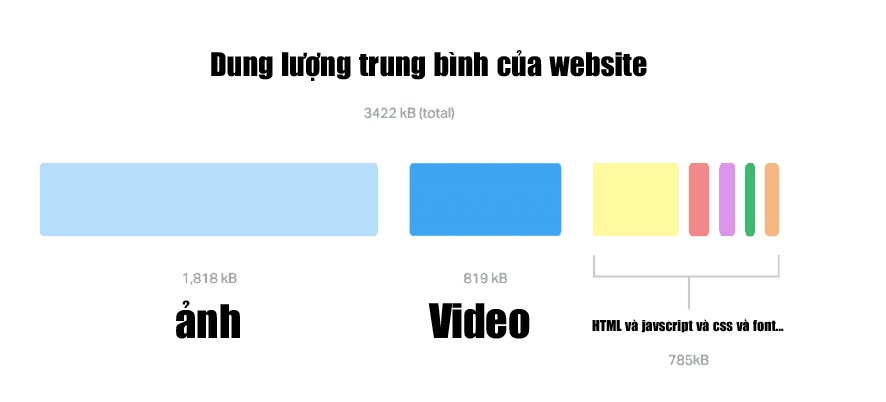
Xem lộ trình chuyên sâu tại: 6 cấp độ tối ưu hóa hình ảnh WordPress.
Hình ảnh là dạng tài nguyên tĩnh, không đòi hỏi máy chủ phải xử lý logic PHP hay truy vấn database phức tạp. Thứ khiến hình ảnh kìm hãm website của bạn nằm ở quá trình truyền tải qua băng thông mạng và quá trình giải mã, hiển thị (rendering) trên trình duyệt của người dùng. Nếu ảnh quá nặng và kích thước quá lớn, chúng không chỉ mất thời gian tải lâu mà còn ngốn sạch RAM của trình duyệt (đặc biệt trên điện thoại di động).
Hơn bất cứ yếu tố nào khác, hình ảnh tác động cực mạnh đến thời gian tải cảm nhận của mắt người và trực tiếp quyết định chỉ số LCP (Largest Contentful Paint).
2.1. Chọn đúng định dạng file ảnh (Cập nhật chuẩn 2026)
Công nghệ nén ảnh phát triển rất nhanh với nhiều định dạng mới ra đời. Tuy nhiên không phải định dạng nào cũng phù hợp cho mọi loại hình ảnh trên web. Dưới đây là những định dạng phổ biến nhất năm 2026 và cách sử dụng chuẩn xác:
- WebP (Khuyên dùng hàng đầu): Định dạng do Google phát triển, kết hợp hoàn hảo ưu điểm của cả JPEG lẫn PNG (hỗ trợ nền trong suốt, giữ độ nét cao nhưng dung lượng nhẹ hơn JPEG/PNG từ 25%–35%). Nếu như hồi năm 2020 mình từng khuyên mọi người khoan dùng WebP vì Safari chưa hỗ trợ tốt, thì đến năm 2026 này, 100% trình duyệt phổ biến (Chrome, Safari, Firefox, Edge trên cả PC lẫn iOS/Android) đều đã hỗ trợ WebP hoàn hảo. Đây là định dạng tiêu chuẩn bắt buộc bạn nên sử dụng!
- AVIF (Thế hệ mới cực nhẹ): Bước tiến tiếp theo của WebP, cho khả năng nén nhẹ hơn WebP thêm 20%–30% nữa mà vẫn giữ chi tiết cực tốt. WordPress từ bản 6.5 trở lên và các trình duyệt hiện đại năm 2026 đều đã hỗ trợ AVIF rất tốt. Nếu máy chủ hoặc plugin nén ảnh của bạn hỗ trợ chuyển đổi sang AVIF (kèm fallback về WebP/JPG), hãy tận dụng ngay!
- JPG (JPEG): Tạo ra tệp dung lượng nhỏ cho ảnh chụp thực tế hoặc hình ảnh nhiều màu sắc, là định dạng dự phòng (fallback) rất tốt nếu bạn chưa chuyển toàn bộ sang WebP/AVIF.
- PNG-8: Hỗ trợ nền trong suốt, giới hạn dưới 256 màu nên rất nhẹ, phù hợp cho hình minh họa đơn giản, ít màu.
- PNG-24: Hỗ trợ nền trong suốt với độ sắc nét cao nhưng khả năng nén kém và dung lượng rất nặng — chỉ dùng khi thực sự bắt buộc (hoặc chuyển sang WebP/AVIF trong suốt để thay thế).
- GIF: Định dạng ảnh động chất lượng thấp nhưng dung lượng lại siêu nặng. Về bản chất GIF giống một chuỗi slide ảnh giả video, rất ít khi được khuyên dùng trên một website chuyên nghiệp. Thay vì GIF, năm 2026 bạn hãy dùng WebP động hoặc video MP4/WebM tự lặp (loop, muted) để nhẹ hơn tới 80%–90%.
Tham khảo thêm: Hướng dẫn rất chi tiết về cách chọn định dạng file ảnh tốt nhất.
2.2. Đặt kích thước (size) ảnh đúng với khung hiển thị
Hãy đảm bảo kích thước ảnh khớp với kích thước khung hiển thị thực tế. Nếu khung trên màn hình chỉ rộng 400px mà bạn lại chèn bức ảnh rộng 800px hay 1600px, trình duyệt vẫn phải tải toàn bộ file 1600px đó về rồi mới thu nhỏ lại để nhét vừa khung 400px.
Nói đơn giản là: to hơn nhưng mắt nhìn không hề nét hơn (trừ một chút độ nét trên màn hình Retina 2x), đổi lại thì nặng hơn gấp nhiều lần.
Ví dụ 1: Khung hiển thị rộng 400px mà bạn chỉ tải lên ảnh rộng 200px thì ảnh bị kéo giãn và vỡ mờ.
Ví dụ 2: Khung hiển thị rộng 400px mà bạn tải ảnh rộng 1600px thì ảnh không nét hơn là bao so với ảnh 800px (cho màn hình Retina) hay 400px–500px, nhưng dung lượng lại phình to khiến trang web load chậm đi trông thấy.
2.3. Tuyệt đối không đăng ảnh gốc (RAW / ảnh chụp nguyên bản chưa nén)
Rất nhiều bạn chụp ảnh bằng điện thoại đời mới hoặc máy ảnh DSLR (mỗi tấm nặng 3MB–10MB) rồi cứ thế tải thẳng lên WordPress. Hãy dừng ngay thói quen này! Trước khi đăng, bạn nên resize và nén ảnh bằng phần mềm như Photoshop, Squoosh, các website nén ảnh trực tuyến, hoặc tối ưu tự động bằng các plugin nén ảnh WordPress chất lượng mà mình sẽ giới thiệu ngay dưới đây.
2.4. Tận dụng Image Adaptive (Hình ảnh đáp ứng màn hình Responsive)
Tính năng hình ảnh đáp ứng (srcset và sizes) đã được tích hợp sẵn trong nhân WordPress từ phiên bản 4.4 trở đi và ngày càng hoàn thiện hơn ở các bản WordPress 6.x hiện nay. Đây là một tính năng cực kỳ đáng giá giúp tự động phân phối kích thước ảnh vừa vặn cho từng loại màn hình từ điện thoại đến máy tính.
Image Adaptive hoạt động như thế nào và giúp ích gì?
Giả sử bạn tải lên một bức ảnh gốc rộng 2000px để hiển thị đẹp trên màn hình máy tính lớn. Nhưng khi khách hàng dùng điện thoại (khung hiển thị chỉ khoảng 400px–500px) truy cập vào, việc bắt chiếc điện thoại tải cả tấm ảnh 2000px là quá lãng phí băng thông và thời gian. Nhờ cơ chế Image Adaptive, WordPress sẽ cắt sẵn các phiên bản ảnh nhỏ hơn (ví dụ 600px, 768px…) và trình duyệt trên điện thoại sẽ tự động chọn đúng bức ảnh 600px đó để tải thay vì ảnh 2000px.
Tuy nhiên, để Image Adaptive phát huy hiệu quả tối đa mà không gây lãng phí ổ cứng, bạn vẫn cần biết cách thiết lập các kích thước thumbnail chuẩn xác nhé!
Mình đã quay sẵn video hướng dẫn chi tiết cách thiết lập Image Adaptive tối ưu nhất, bạn xem bên dưới:

2.5. Chuyển đổi PNG sang JPG / WebP / AVIF nếu không cần nền trong suốt
Nếu bức ảnh của bạn là ảnh chụp, ảnh minh họa có nền đầy đủ và không hề cần đến yếu tố nền trong suốt (ưu điểm duy nhất của PNG), thì hãy chuyển nó sang JPG hoặc tốt nhất là WebP / AVIF để thuật toán nén đạt hiệu quả vượt trội hơn hẳn.
2.6. Nén hình ảnh đúng ngưỡng mắt người và chọn plugin nén ảnh tốt nhất
Hãy nén hình ảnh phù hợp với ngưỡng phân giải của mắt người. Mắt chúng ta có giới hạn cảm nhận độ chi tiết nhất định; những dữ liệu thừa (metadata, EXIF, dải màu dư vượt quá khả năng phân biệt của mắt) chỉ tổ làm phình dung lượng tải mà người xem chẳng thấy đẹp thêm chút nào.
Hãy để các công cụ nén ảnh chuyên dụng lo phần toán học phức tạp này! Mỗi công cụ, mỗi plugin nén ảnh đều sở hữu thuật toán tối ưu riêng biệt, do đó việc chọn đúng plugin nén ảnh chất lượng là cực kỳ quan trọng.
Các plugin nén ảnh tốt nhất cho WordPress hiện nay:
- ShortPixel: Nếu bạn sẵn sàng trả phí thì đây là lựa chọn tốt nhất. Hỗ trợ nén Lossy / Glossy / Lossless, tạo WebP & AVIF — tối ưu bằng API đám mây.
- LiteSpeed Cache (Image Optimization): Đây là lựa chọn miễn phí tốt nhất hiện tại. Hỗ trợ nén mất dữ liệu & không mất dữ liệu, tạo WebP/AVIF — tối ưu hoàn toàn bằng API qua hệ thống QUIC.cloud.
Lưu ý nguyên tắc chọn công cụ:
– Tối ưu bằng API (khuyên dùng): Quá trình nén nặng nề được xử lý trên máy chủ của nhà cung cấp plugin, sau đó trả ảnh nhẹ về web của bạn, giúp tiết kiệm tối đa CPU cho webhost.
– Tối ưu trực tiếp bằng Webhost (không khuyên dùng): Máy chủ của chính bạn phải tự gồng gánh CPU để nén ảnh, rất dễ gây chậm web hoặc quá tải khi up nhiều ảnh cùng lúc.
Cá nhân mình ấn tượng nhất vẫn là ShortPixel và tính năng nén ảnh của LiteSpeed Cache.
Với ShortPixel, bản miễn phí sẽ giới hạn số lượt nén mỗi tháng, muốn nén số lượng lớn thì bạn mua gói trả phí — mức giá theo mình đánh giá là rất rẻ và xứng đáng với chất lượng nén cực đẹp của nó.
Với LiteSpeed Cache — plugin cache và tối ưu toàn diện mình yêu thích nhất — bạn hãy thiết lập mức chất lượng nén (Image Quality) khoảng 82%–83% và bật luôn tính năng tạo ảnh WebP. Khả năng nén ảnh miễn phí của nó thực sự làm mình rất hài lòng.
Tóm lại lựa chọn cá nhân của mình: Miễn phí ngon nhất cứ chọn LiteSpeed Cache; có ngân sách trả phí thì chọn ShortPixel.

2.7. Loại bỏ các size ảnh (Thumbnail) không sử dụng
Mỗi khi bạn tải lên 1 bức ảnh, WordPress cùng với theme và các plugin (đặc biệt là WooCommerce) sẽ tự động đẻ thêm từ 5 đến mười mấy bản sao với đủ kích thước khác nhau để phục vụ tính năng Image Adaptive.
Nếu bạn không kiểm soát, rất nhiều kích thước ảnh thừa thãi không bao giờ được hiển thị ra ngoài sẽ chiếm dụng ổ cứng, làm nặng dung lượng backup, tốn thêm lượt nén API và làm chậm quá trình quản lý media trên webhost.
Lời khuyên của mình là hãy rà soát và tắt bớt những size ảnh không cần thiết, đặc biệt là xóa bỏ những size ảnh có kích thước gần sát nhau và chỉ giữ lại một kích thước tối ưu nhất. Hãy thiết lập Image Adaptive một cách có chủ đích để vừa tối ưu trải nghiệm từng màn hình, vừa tránh lãng phí tài nguyên máy chủ — vì nếu kích hoạt bừa bãi không kiểm soát, nó có thể làm giảm hiệu năng hệ thống của bạn.
2.8. Đừng dùng file ảnh cho Icon nhỏ — Hãy dùng SVG hoặc CSS Sprites
Nếu bạn chỉ cần hiển thị vài biểu tượng (icon) nhỏ xíu như nút giỏ hàng, mũi tên, icon mạng xã hội mà lại dùng file ảnh PNG/JPG rời rạc thì quá lãng phí tài nguyên. Có hai phương pháp tối ưu hơn rất nhiều:
- Sử dụng SVG (Inline SVG hoặc Icon Font WOFF2): Cách tốt nhất hiện nay, siêu nhẹ và phóng to cỡ nào cũng sắc nét tuyệt đối.
- Sử dụng CSS Sprites: Giải pháp tốt nhì trong một số trường hợp đặc thù cần dùng icon dạng ảnh phức tạp.
Hiểu đúng về CSS Sprites:
CSS Sprites từng là một chiến thuật “bá chủ” trước khi kỷ nguyên HTTP/2 ra đời (ngày xưa trong giới tăng tốc website, trang nào không biết dùng CSS Sprites là bị coi như website “gà” — tầm quan trọng của nó khủng khiếp đến vậy). Kỹ thuật này gom nhiều hình ảnh nhỏ vào chung một tấm ảnh duy nhất, rồi dùng CSS {background-image: url(...); background-repeat: no-repeat; width: px; height: px; background-position: ...;} để cắt hiển thị đúng phần cần thiết nhằm giảm số lượng yêu cầu HTTP.
Đến năm 2026 khi HTTP/2 và HTTP/3 đã phủ sóng rộng rãi (cho phép tải song song nhiều tài nguyên cùng lúc), sức mạnh của CSS Sprites không còn tạo ra khoảng cách một trời một vực như thời HTTP/1.1 nữa. Tuy nhiên, nếu máy chủ của bạn vì lý do nào đó vẫn chưa có HTTP/2 thì đây là kỹ thuật bắt buộc phải biết; còn ngay cả khi đã có HTTP/2 hay HTTP/3, việc áp dụng CSS Sprites hợp lý vẫn giúp giảm bớt overhead và cải thiện thêm một chút tốc độ. Thực tế các trang thương mại điện tử cực lớn tại Việt Nam như Điện Máy Xanh vẫn ứng dụng kỹ thuật này rất bài bản và hiệu quả.
Sức mạnh của Icon SVG và Font WOFF2:
Sử dụng biểu tượng vector (SVG) hoặc bộ icon font tự tạo thay vì ảnh thông thường giúp icon luôn sắc nét trên mọi màn hình độ phân giải cao mà dung lượng chỉ tính bằng vài KB. Thậm chí, thay vì tải nguyên cả bộ thư viện FontAwesome nặng hàng trăm KB chỉ để lấy 5 cái icon, bạn có thể dùng trình tạo font (như IcoMoon / Fontello) để đóng gói đúng những icon mình dùng sang định dạng WOFF2 (chuẩn nén siêu gọn của Google, nhanh và nhẹ hơn WOFF cũ rất nhiều). Cách này có thể giúp bạn cắt giảm tới 97,59% kích thước tệp icon font! Ở Việt Nam thực sự vẫn còn rất ít người chịu khó áp dụng kỹ thuật tinh tế này, và chính WP Tăng Tốc cũng đang áp dụng cực kỳ thành công.
2.9. Tuyệt đối không tải trực tiếp Video lên Webhost
Video là loại định dạng cực kỳ ngốn băng thông và I/O ổ cứng. Nếu bạn không sở hữu hạ tầng máy chủ khủng và ngân sách dồi dào như các tập đoàn lớn, mình khuyên chân thành là đừng bao giờ up trực tiếp file video MP4 lên hosting WordPress rồi nhúng chạy thẳng từ đó.
Giải pháp thông minh và tiết kiệm nhất là đăng video lên YouTube, Vimeo hoặc dịch vụ streaming chuyên dụng (như Bunny Stream, Cloudflare Stream), sau đó nhúng mã phát vào website (kết hợp Lazy Load Iframe hoặc ảnh đại diện Facade). Hiệu suất và độ mượt khi phát cho người xem sẽ vượt trội hơn gấp nhiều lần.
2.10. Kết hợp CSS với hình ảnh một cách thông minh
Nếu khung bài viết rộng 400px nhưng bức ảnh minh họa của bạn chỉ rộng 300px, đừng cố kéo giãn nó ra làm mờ ảnh — hãy thêm CSS max-width: 300px; và căn giữa cho gọn gàng, sắc nét! :)
Một mẹo trang trí nhỏ giúp ảnh trông chuyên nghiệp hơn mà không cần chỉnh sửa trực tiếp vào file ảnh (làm tăng dung lượng): hãy tận dụng các thuộc tính CSS như box-shadow và border-radius giống như cách blog mình đang làm.
2.11. Sử dụng Lazy Load một cách tinh tế
Lazy Load (tải lười) chắc chắn là một mảnh ghép không thể thiếu khi tối ưu hình ảnh. Kỹ thuật này trì hoãn việc tải những bức ảnh nằm phía dưới màn hình chưa được người dùng cuộn tới, nhằm giảm số lượng yêu cầu HTTP phải xử lý cùng lúc lúc mới mở trang, nhường toàn bộ băng thông cho nội dung chính hiển thị trước.
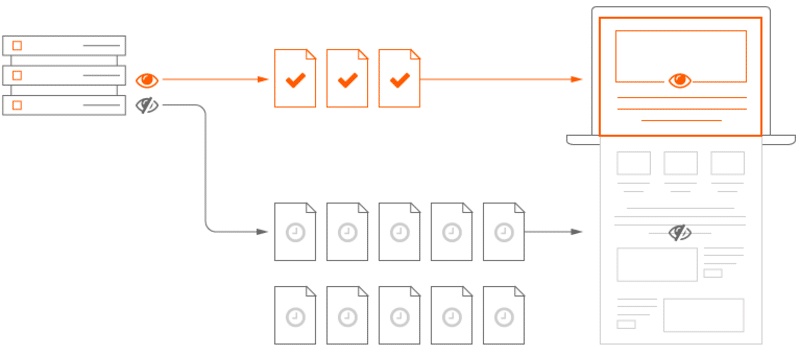
Hãy hình dung một bài viết hoặc trang sản phẩm có 100 bức hình. Không ai muốn phải đợi trình duyệt tải xong toàn bộ 100 bức hình đó mới được đọc dòng chữ đầu tiên. Thực tế cũng chẳng có gì đảm bảo khách hàng sẽ cuộn hết cả 100 bức ảnh — đôi khi họ chỉ xem 10 đến 20 tấm đầu tiên rồi chuyển trang. Kích hoạt Lazy Load giúp giảm dung lượng tải ban đầu, tăng tốc độ phản hồi rõ rệt, nâng cao trải nghiệm người dùng và giảm gánh nặng băng thông cho máy chủ.
Hiện nay WordPress đã có sẵn Lazy Load gốc của trình duyệt (thuộc tính loading="lazy"), bên cạnh rất nhiều plugin hỗ trợ. Tuy nhiên, nếu dùng Lazy Load không tinh tế sẽ rất dễ bị phản tác dụng: khách cuộn tới nơi ảnh mới chậm chạp hiện ra gây giật cục, nhảy khung hình (tăng chỉ số CLS), tạo cảm giác cực kỳ khó chịu.
Từ kinh nghiệm tự viết một plugin Lazy Load độc quyền cho khách hàng của mình, bạn hãy nhớ 2 điểm vàng sau: thêm hiệu ứng chuyển động mờ dần (fade-in) mượt mà bằng CSS và căn chỉnh khoảng cách tải trước (margin threshold) thật chuẩn xác (ví dụ tải trước khi người dùng còn cách ảnh 300px–500px để khi họ cuộn tới nơi là ảnh đã nằm sẵn êm ru rồi).
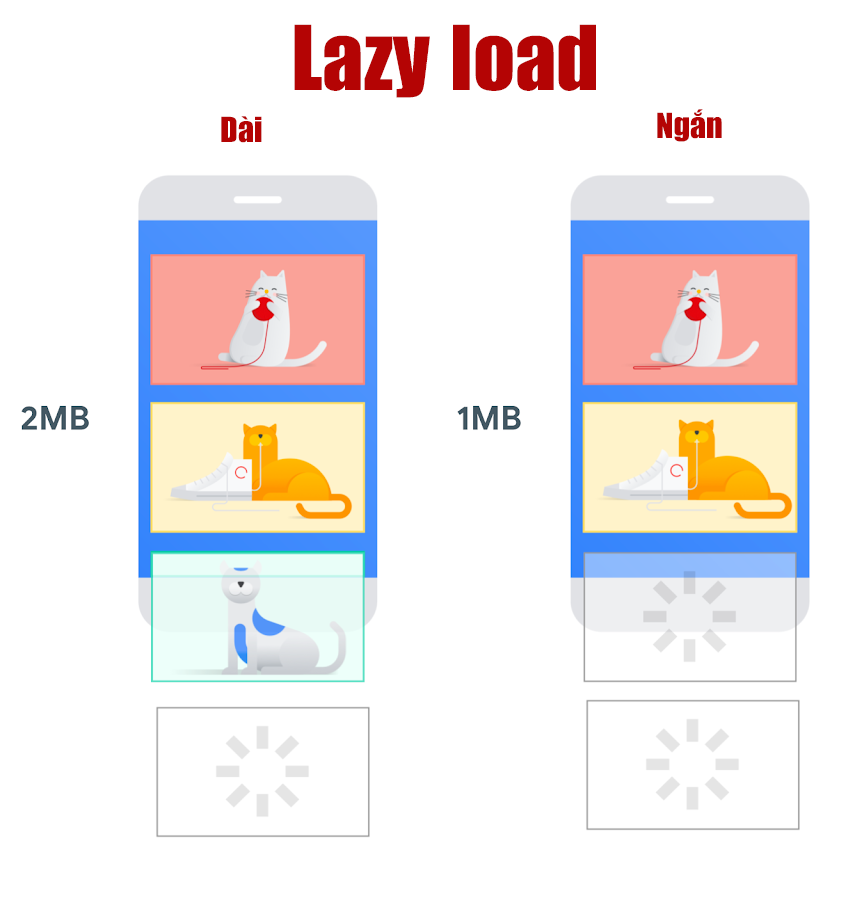
Bạn có thể xem phân tích chi tiết cách thức vận hành tại bài viết: Cách tối ưu Lazy Load ảnh.
2.12. Mẹo nhỏ cho Designer: Vẽ hình minh họa càng ít màu càng tốt
Mẹo này tất nhiên không dành cho các nhiếp ảnh gia chụp ảnh nghệ thuật, nhưng nếu bạn làm blog công nghệ như mình, làm infographic, banner đồ họa phẳng hoặc ảnh vẽ minh họa thì cực kỳ hữu ích.
Hãy trao đổi với người thiết kế (hoặc tự lưu ý nếu bạn tự vẽ): cố gắng thống nhất bảng màu và dùng càng ít biến thể màu thừa càng tốt. Ví dụ, nếu trên cùng một thiết kế có hai sắc đỏ gần giống nhau là #B40404 và #D60303, hãy quy về chung một mã màu đỏ duy nhất là #D60303.
Dù bạn xuất ra định dạng WebP, AVIF hay PNG, hình ảnh có ít dải màu phức tạp luôn được thuật toán nén xuống dung lượng nhỏ hơn rất nhiều. Đặc biệt, nếu số màu được kiểm soát dưới 256 màu, ngay cả định dạng PNG-8 cũng đã cho dung lượng siêu nhẹ cùng độ sắc nét tuyệt vời.
3. Web Hosting & Máy chủ tối ưu
Tốc độ của Web Hosting (hoặc VPS/Server) quyết định trực tiếp đến tốc độ phản hồi máy chủ (TTFB), tốc độ xử lý mã nguồn PHP/Database và khả năng chịu tải khi có hàng trăm, hàng nghìn khách truy cập cùng lúc.
Hãy ví website của bạn giống như một chiếc xe hơi muốn chạy thật nhanh. Bạn có 2 phương án:
- Phương án 1: Lắp một khối động cơ mạnh mẽ hơn.
- Phương án 2: Giảm tối đa trọng lượng cồng kềnh của thân xe.
Với website, máy chủ web (Hosting/VPS) chính là “động cơ”, còn mã nguồn (Theme, Plugin, Ảnh, CSS/JS) chính là “trọng lượng”. Mục tiêu tối thượng của chúng ta là làm tốt đồng thời cả hai: nâng cấp động cơ khỏe hơn và ép cân trọng lượng mã nguồn xuống mức nhẹ nhất, OK?
Thực tế, nâng cấp hoặc chuyển sang một nhà cung cấp Web Hosting / VPS chất lượng là một trong những cách nhanh nhất để thấy tốc độ website lột xác ngay lập tức.
Thử so sánh thực tế: cùng bỏ ra mức chi phí khoảng 5 USD/tháng, nhưng một gói Shared Hosting giá rẻ với một con VPS tự quản trị sẽ cho ra tốc độ phản hồi và khả năng chịu tải khác biệt một trời một vực.
Sự khác biệt ở đây không chỉ là tốc độ, mà còn là bài toán chi phí dưới góc nhìn đầu tư. Một máy chủ khỏe có thể gánh lượng khách truy cập gấp đôi, gấp ba mà không hề hấn gì. Càng phục vụ mượt nhiều khách cùng lúc thì doanh thu của bạn càng cao, chi phí hạ tầng lúc đó chẳng còn là gánh nặng nữa. Vì vậy, hãy đầu tư vào một máy chủ thực sự chất lượng, đừng ham những gói Shared Hosting siêu rẻ nhưng quảng cáo có cánh trên trời.
Chiêu quảng cáo phổ biến mình gặp nhan nhản là: “Chúng tôi sử dụng công nghệ LiteSpeed giúp website của bạn tăng tốc gấp 10 lần” — nghe thật sự khá hài hước. Đúng là LiteSpeed Web Server rất tuyệt vời, nhưng lý do chính nhiều bên hosting giá rẻ dùng nó là vì LiteSpeed giúp họ tiết kiệm cực nhiều tài nguyên máy chủ, từ đó họ nhồi nhét thêm hàng trăm tài khoản khách hàng khác lên cùng một con server để tối đa hóa lợi nhuận! Đừng ngây thơ nghĩ rằng họ tự nhiên bỏ tiền đầu tư thêm cấu hình miễn phí cho bạn hưởng hết đâu.
Đọc kỹ bài này trước khi xuống tiền: Những tiêu chí đánh giá Shared Hosting chất lượng.
Nếu bạn chưa biết quản trị VPS và chọn dùng Shared Hosting, hãy đặt niềm tin vào những nhà cung cấp uy tín có tâm thay vì nhìn vào mấy bảng thông số “không giới hạn” ảo ma. Đã chọn hạ tầng chạy kinh doanh thì hãy tư duy theo góc nhìn đầu tư: bỏ thêm vài trăm nghìn một tháng nhưng giữ được hàng chục đơn hàng, kiếm về gấp nhiều lần số đó thì quá hời.
3.1. Chọn vị trí máy chủ (Datacenter) gần khách hàng của bạn nhất
Đây là nguyên tắc vật lý không thể bàn cãi: đường truyền càng ngắn thì tín hiệu đi càng nhanh. Hãy đặt máy chủ gần tệp khách hàng mục tiêu nhất có thể. Lý tưởng là thời gian phản hồi ping từ máy tính khách hàng đến máy chủ không nên vượt quá 80ms (nếu khách ở Việt Nam và đặt server tại Việt Nam thì ping thường chỉ 5ms–30ms; đặt ở Singapore, Hong Kong, Nhật Bản thường khoảng 40ms–80ms khi cáp quang ổn định).
Bạn có thể tự kiểm tra nhanh bằng cách mở cửa sổ lệnh CMD (nhấn tổ hợp phím Windows + R, gõ cmd) rồi gõ lệnh ping + địa chỉ IP máy chủ. Con số ms trả về càng nhỏ thì độ trễ mạng càng thấp và tốc độ kết nối càng nhanh.
3.2. Lựa chọn nhà cung cấp dịch vụ Webhost / VPS uy tín
Hãy tỉnh táo tham khảo đánh giá thực tế từ cộng đồng kỹ thuật uy tín, đừng vội tin những lời quảng cáo hoa mỹ. Dưới đây là những nhà cung cấp hạ tầng mà bản thân mình và cộng đồng WordPress đánh giá rất cao:
- Google Cloud Platform (GCP): Hạ tầng đẳng cấp thế giới, mạng lưới cáp quang riêng cực ổn định.
- Linode (Akamai Cloud): Nổi tiếng về độ ổn định, hỗ trợ tốt và hiệu năng rất đều.
- DigitalOcean: Giao diện thân thiện, tài liệu cộng đồng cực kỳ phong phú.
- UPcloud: Giao diện thân thiện, tài liệu cộng đồng cực kỳ phong phú, chất lượng rất ổn định
- AZDIGI: Đại diện sáng giá nhất tại Việt Nam theo đánh giá cá nhân của mình, cực kỳ phù hợp nếu bạn cần đường truyền trong nước ổn định không sợ đứt cáp quang biển và muốn được hỗ trợ nhiệt tình bằng tiếng Việt.
Google Cloud là những dịch vụ cao cấp có chi phí không hề rẻ, rất phù hợp với các doanh nghiệp lớn hoặc những dự án mà tiền không phải vấn đề, cần sự ổn định tối đa.
Dịch vụ hosting WordPress tốt nhất
Trong khi đó, Linode hay DigitalOcean hay upcloud là lựa chọn bình dân nhưng chất lượng vượt xa số tiền bỏ ra (nếu tệp khách hàng của bạn ở Việt Nam, hãy ưu tiên chọn máy chủ tại Singapore, Nhật Bản hoặc Hong Kong để tốc độ về Việt Nam đạt mức tốt nhất).
Tham khảo thêm góc nhìn phân tích: Lựa chọn webhost trong nước hay nước ngoài thì tốt hơn?
Nhìn chung, hạ tầng Cloud VPS của các ông lớn nước ngoài vẫn luôn đi trước về công nghệ và tối ưu chi phí hơn so với mặt bằng chung trong nước, nhược điểm lớn nhất chỉ là rào cản ngôn ngữ khi cần hỗ trợ và đôi lúc bị ảnh hưởng nếu cáp quang biển quốc tế gặp sự cố. Ở Việt Nam, cái tên mình thấy xứng đáng đứng chung mâm nhất vẫn là AZDIGI — chia sẻ thẳng thắn theo trải nghiệm cá nhân của mình thì xét về bài toán hiệu năng thuần trên giá tiền, hạ tầng trong nước vẫn còn một khoảng cách nhất định so với những ông lớn toàn cầu như Linode :)) nhưng bù lại là tốc độ nội địa siêu nhanh và chăm sóc khách hàng tận răng.
3.3. Ưu tiên công nghệ ảo hóa toàn phần (KVM)
Khi mua VPS, bạn cần phân biệt giữa ảo hóa một phần (kiểu OpenVZ cũ kỹ) và ảo hóa toàn phần (KVM).
Với mô hình chia sẻ tài nguyên kiểu cũ hoặc Shared Hosting giá rẻ, rất nhiều website bị nhồi chung vào một rổ tài nguyên — ví dụ 1 nhân CPU mà có tới 40 website tranh nhau xài; ông hàng xóm chạy nặng hay bị tấn công là mình dính đòn theo mà chẳng biết tại sao, tốc độ chập chờn và độ cô lập bảo mật cũng kém hơn.
Ngược lại, ảo hóa toàn phần KVM giống như “một mình một thiên đường”: bạn có nhân hệ điều hành (kernel) riêng biệt, tài nguyên CPU/RAM được phân bổ độc lập rõ ràng hơn, dễ dàng tinh chỉnh tầng hệ thống, cài đặt các công nghệ cache và tối ưu sâu theo đúng ý mình. Giá có thể nhỉnh hơn một chút nhưng đổi lại sự ổn định và tốc độ hoàn toàn xứng đáng.
3.4. Luôn mua dư cấu hình Web Hosting / VPS để dự phòng
Đừng bao giờ tính toán mua gói hosting/VPS vừa khít sát nút với lượng truy cập trung bình hàng ngày. Hãy luôn mua dư tài nguyên ra để phục vụ khách hàng mượt mà nhất trong mọi tình huống.
Hãy tưởng tượng bạn mở một nhà hàng: giờ bình thường có 40 khách, nhưng giờ cao điểm cuối tuần có tới 100 khách kéo vào cùng lúc. Bạn sẽ xây nhà hàng đủ sức chứa bao nhiêu người? Theo mình, bạn phải chuẩn bị sức chứa dư ra khoảng 140 người để luôn phục vụ chu đáo nhất. Nếu bạn tiết kiệm chỉ xây đủ chỗ cho 80 người, thì đúng lúc đông khách nhất (lúc kiếm ra nhiều tiền nhất!), nhà hàng sẽ vỡ trận. Với website cũng y hệt: đúng lúc chạy chiến dịch sale hay bài viết viral lên top mà server bị quá tải, nhẹ thì chậm lag đuổi khách, nặng thì sập hẳn trang web.
3.5. Sử dụng phiên bản PHP mới nhất (PHP 8.3, 8.4, 8.5 , 8.6)
Chỉ riêng việc nâng cấp phiên bản PHP thôi cũng đủ tạo ra bước nhảy vọt đáng kinh ngạc về cả tốc độ xử lý lẫn độ an toàn bảo mật — mà thao tác lại vô cùng đơn giản ngay trong bảng điều khiển hosting hoặc qua lệnh trên VPS.
Lịch sử đã chứng minh PHP càng lên đời cao càng nhanh: từ thời PHP 7.0 nhanh gấp 3 lần PHP 5.6, cho tới kỷ nguyên PHP 8.x hiện tại trong năm 2026, hiệu suất xử lý request mỗi giây của PHP 8.3 / 8.4 đã bỏ xa thời PHP 7.4 ngày xưa nhờ tối ưu bộ máy thực thi, JIT compiler và quản lý bộ nhớ thông minh hơn rất nhiều. Hãy lập tức cảnh giác nếu nhà cung cấp hosting của bạn vẫn đang để mặc định các bản PHP cũ đã ngừng hỗ trợ (EOL) như PHP 7.4 hay 8.0!
Ở thời điểm năm 2026, bạn nên sử dụng tối thiểu PHP 8.3 trở lên để vừa đạt tốc độ đỉnh cao vừa được nhận đầy đủ các bản vá bảo mật chính thức từ đội ngũ phát triển PHP. Bạn có thể kiểm tra vòng đời hỗ trợ chính thức tại đây: https://www.php.net/supported-versions.php. và Kiểm tra hiệu năng PHP các phiên bản
Lưu ý cực kỳ quan trọng khi nâng cấp PHP: Một số theme hoặc plugin cũ lâu không được tác giả cập nhật có thể chưa tương thích với PHP 8.3/8.4 và gây ra lỗi trắng trang (Fatal Error) hoặc hỏng bố cục. Vì thế, trước khi bấm nâng cấp PHP trên web chính, hãy luôn sao lưu (backup) toàn bộ website hoặc nhân bản ra môi trường thử nghiệm (staging / localhost) để test trực tiếp mọi chức năng quan trọng. Dù có một số plugin kiểm tra tương thích PHP, nhưng theo kinh nghiệm thực chiến của mình, tự test trực tiếp trên bản sao vẫn là cách chính xác và an toàn nhất.
3.6. Chuyển đổi bảng cơ sở dữ liệu từ MyISAM sang InnoDB
Hãy kiểm tra và đảm bảo toàn bộ các bảng (tables) trong cơ sở dữ liệu WordPress của bạn đang sử dụng engine InnoDB thay vì MyISAM cũ kỹ.
InnoDB hiện đại hơn, an toàn hơn (hỗ trợ khóa cấp dòng — row-level locking thay vì khóa cả bảng như MyISAM), cho tốc độ đọc/ghi đồng thời vượt trội trên các hệ thống nhiều truy cập hoặc trang bán hàng WooCommerce. MyISAM ngày xưa chỉ nhỉnh hơn chút xíu ở kịch bản gần như chỉ đọc, nhưng đến năm 2026 thì InnoDB là tiêu chuẩn toàn diện áp đảo. Bạn có thể chuyển đổi thủ công trong phpMyAdmin/dòng lệnh SQL hoặc dùng công cụ tích hợp sẵn trong plugin LiteSpeed Cache (hoặc Servebolt Optimizer), chuyển xong thì xóa plugin thừa đi nếu không cần dùng nữa.
3.7. Lựa chọn phần mềm Web Server: LiteSpeed là chân ái cho WordPress
Phần mềm máy chủ web (Web Server) là trái tim vận hành mọi yêu cầu truy cập. Lưu lượng traffic của bạn càng lớn thì sự chênh lệch sức mạnh giữa các Web Server càng lộ rõ.
Bảng xếp hạng đánh giá thực chiến của cá nhân mình dành cho WordPress:
- LiteSpeed / OpenLiteSpeed
- NGINX
- Apache
Nếu website của bạn vẫn đang chạy thuần trên Apache cũ kỹ, lời khuyên chân thành của mình là hãy chuyển ngay sang LiteSpeed (OpenLiteSpeed) hoặc NGINX, hoặc tìm một nhà cung cấp hosting hỗ trợ công nghệ hiện đại này.
NGINX thực sự tỏa sáng ở các trang web đơn giản, xử lý file tĩnh nhanh và ít cấu hình rườm rà. Nhưng khi bạn vận hành một hệ thống WordPress phức tạp với nhiều quy tắc cache động, WooCommerce, phân quyền người dùng…, việc tinh chỉnh NGINX trở nên khá phức tạp và kém linh hoạt hơn.
LiteSpeed lại giải quyết xuất sắc bài toán đó: dễ kích hoạt các công nghệ mới (HTTP/3, Brotli, ESI…), tương thích tốt với luật .htaccess quen thuộc trên Shared Hosting. Quan trọng nhất, LiteSpeed sở hữu plugin bộ nhớ đệm chính chủ LiteSpeed Cache (LSCache) tích hợp sâu trực tiếp vào nhân máy chủ — thứ mà NGINX không có bản chính hãng đồng bộ sẵn như vậy. Đó là lợi thế cực lớn cho cộng đồng WordPress (và cá nhân tôi thực sự rất yêu thích LiteSpeed).
OpenLiteSpeed là phiên bản mã nguồn mở miễn phí của LiteSpeed Enterprise — sự lựa chọn hoàn hảo cho những anh em dùng VPS muốn sự miễn phí như NGINX nhưng vẫn được hưởng trọn sức mạnh khủng khiếp của hệ sinh thái LiteSpeed Cache. Với những website WordPress nhiều tính năng phức tạp, đây chính là sân khấu để LiteSpeed tỏa sáng rực rỡ nhất. Ngoài ra, đừng quên cập nhật phiên bản Web Server thường xuyên để hưởng các cải tiến mới nhất về giao thức và bảo mật.
Bạn có thể tham khảo trọn bộ series hướng dẫn cài đặt OpenLiteSpeed của mình.
Hoặc tiện lợi, nhanh gọn và tối ưu sâu hơn nữa: bạn có thể sử dụng phần mềm WPTangToc OLS — công cụ hoàn toàn miễn phí do chính tay mình phát triển và duy trì cập nhật liên tục đến năm 2026. WPTangToc OLS giúp bạn cài đặt, tối ưu và quản trị toàn bộ hệ thống OpenLiteSpeed + MariaDB + PHP + Bảo mật từ A đến Z dành riêng cho WordPress chỉ qua vài thao tác đơn giản.

3.8. Vô hiệu hóa các dịch vụ thừa thãi trên máy chủ
Nhiều gói VPS hoặc panel cài sẵn tự động bật hàng tá dịch vụ chạy nền cho “đủ bộ”, giống hệt việc bạn mua một chiếc laptop mới về nhưng bị cài sẵn một đống phần mềm rác chẳng bao giờ mở lên.
Hãy thẳng tay tắt và gỡ bỏ những dịch vụ bạn không sử dụng. Ngay cả khi chúng chỉ ngốn chút ít RAM, chúng vẫn mở ra thêm bề mặt tấn công cho tin tặc dò quét và âm thầm rút cạn tài nguyên hệ thống.
- Dịch vụ DNS nội bộ: Vô hiệu hóa ngay nếu bạn đã dùng DNS bên ngoài (Cloudflare, DNS Made Easy, Google Cloud DNS…).
- Mail Server nội bộ: Vô hiệu hóa nếu bạn dùng dịch vụ email chuyên nghiệp bên thứ 3 (Google Workspace, Microsoft 365, MXroute, Zoho Mail, Vietnix Mail…).
- FTP Server: Vô hiệu hóa hoàn toàn và chuyển sang dùng giao thức SFTP qua SSH để vừa nhẹ vừa an toàn tuyệt đối.
- Tìm kiếm nặng nề: Nếu hệ thống VPS khủng có thừa nhiều ram có thẻ thử dùng Elasticsearch: nếu đang dùng share hosting hoặc quá ít ram thừa hoặc lười đụng vào kỹ thuật quản trị máy chủ có thể cân nhắc giải pháp đám mây như Algolia (Cải thiện tăng tốc tìm kiếm của WordPress với Algolia). hoặc VPS vừa và nhỏ thì con hàng my love nhất của mình Meilisearch cho WordPress tăng tốc tìm kiếm
3.9. Bảo mật nền tảng cho máy chủ Web Hosting / VPS
- Đổi cổng (port) SSH mặc định từ 22 sang một cổng khác khó đoán hơn.
- Đặt mật khẩu root siêu dài trên 40 ký tự (hoặc tốt nhất năm 2026 là dùng SSH Key kết hợp vô hiệu hóa đăng nhập mật khẩu trực tiếp bằng tài khoản root, chuyển sang dùng user thường có quyền
sudo). - Cài đặt Fail2Ban (hoặc CrowdSec) để tự động chặn IP dò mật khẩu brute-force. Nếu chỉ cần chống brute force SSH mình thích sshguard nhất vừa nhẹ và vừa nhanh.
- Ưu tiên sử dụng hệ điều hành Linux nhánh Enterprise từ Red Hat như AlmaLinux / Rocky Linux (những người kế thừa hoàn hảo của CentOS trước đây).
- Quản lý tường lửa chặt chẽ: chỉ mở đúng những cổng port thực sự cần thiết và bạn hiểu rõ mục đích; không dùng nữa là đóng ngay.
- Hãy dùng chronyd cấu hình chuẩn múi giờ hệ thống và đồng bộ thời gian NTP để tránh các lỗi phát sinh về lịch hẹn, SSL và bảo mật…
- Bắt buộc sử dụng giao thức mã hóa SSL/HTTPS toàn trang.
- Cập nhật bản vá hệ điều hành và các gói phần mềm định kỳ.
3.10. Cấu hình php.ini tối ưu
Phần lớn người dùng Shared Hosting thường ít đụng tới (hoặc không được cấp quyền sửa sâu) các thông số trong php.ini. Tuy nhiên, nếu bạn dùng VPS hoặc gói hosting cho phép tinh chỉnh, đây là những thông số vàng mình khuyên bạn nên thiết lập hợp lý:
max_execution_time: Giữ ở mức gọn (30–60 giây) để ngăn các tiến trình lỗi treo máy làm nghẽn cả máy chủ. Chỉ tạm thời tăng cao hơn khi bạn cần chạy tác vụ nặng như import/export dữ liệu lớn hoặc sao lưu.max_input_time: Đặt khoảng 60 giây là hợp lý; chỉ tăng khi thực sự cần nhập các tệp dữ liệu lớn.max_input_vars: Thiết lập mức 1000–3000 (chỉ tăng thêm nếu website dùng menu quá dài hoặc WooCommerce có nhiều biến thể sản phẩm).memory_limit: Đặt ở mức256Mlà rất an toàn cho đa số website (có thể tăng lên 512M nếu chạy WooCommerce lớn hoặc plugin nặng). Cá nhân mình thích giữ mức vừa đủ để phát hiện sớm ngay lập tức nếu có plugin nào bị rò rỉ bộ nhớ (memory leak), thay vì cấp thả cửa che giấu lỗi.
3.11. Sử dụng MariaDB thay vì MySQL truyền thống
Nhiều bài kiểm tra hiệu năng thực tế cho thấy MariaDB cho tốc độ xử lý truy vấn WordPress nhỉnh hơn MySQL khoảng 8% trở lên, đồng thời tiêu thụ RAM dễ chịu hơn trên các gói VPS tầm trung.
MariaDB tương thích ngược rất tốt với MySQL vì nó được sáng lập bởi chính đội ngũ kỹ sư cốt cán ban đầu của MySQL sau khi MySQL được Oracle mua lại. Hãy chọn MariaDB làm hệ quản trị cơ sở dữ liệu cho WordPress và luôn duy trì ở các nhánh LTS ổn định mới nhất (như MariaDB 10.11 LTS hoặc 11.4 LTS trong năm 2026) để đạt hiệu suất cao nhất.
3.12. Sử dụng giao thức HTTP mới nhất (HTTP/2 và HTTP/3 QUIC)
Giao thức HTTP/2 đã từng tạo ra cuộc cách mạng khi tải song song nhiều tài nguyên nhanh hơn tới 2–3 lần so với HTTP/1.1 cổ lỗ sĩ. Tuyệt đối tránh xa các máy chủ cũ kỹ vẫn còn kẹt ở HTTP/1.1! Lưu ý rằng để chạy được HTTP/2 trở lên, website của bạn bắt buộc phải có chứng chỉ HTTPS/SSL.
Và đến năm 2026, giao thức HTTP/3 (chạy trên nền QUIC của Google) đã hoàn thiện và trở thành tiêu chuẩn tốc độ hàng đầu trên Internet — giúp giảm mạnh độ trễ bắt tay kết nối (0-RTT) và khắc phục tình trạng nghẽn gói tin trên mạng di động 4G/5G cực kỳ hiệu quả. Mình đã sử dụng HTTP/3 QUIC trên OpenLiteSpeed từ rất sớm và đến giờ vẫn cực kỳ hài lòng với tốc độ mà nó mang lại.
3.13. Bật chuẩn nén nội dung Brotli (và GZIP)
Nén dữ liệu trước khi gửi qua mạng giúp giảm 60%–80% dung lượng HTML, CSS, JS truyền tải:
- GZIP: Chuẩn nén truyền thống tương thích rộng rãi. Nếu dùng GZIP, hãy đặt nén động ở mức
1(hoặc 4–5 tùy CPU) và nén tĩnh ở mức6. - Brotli: Chuẩn nén cao cấp hơn do Google phát triển, nhẹ hơn GZIP khoảng 15%–25% và hiện đã được mọi trình duyệt lẫn máy chủ hiện đại (OpenLiteSpeed, NGINX, Cloudflare) hỗ trợ hoàn hảo. Hãy thiết lập nén tĩnh ở mức
6(hoặc đẩy cao hơn lên 9–11 cho các file tĩnh lưu trữ dài hạn nếu CPU máy chủ dư dả), còn nén động nên giữ ở mức thấp (4–5) để tránh tốn CPU.
Nếu bạn đang đi qua CDN hoặc Cloudflare, hãy nhớ kiểm tra đảm bảo đã bật sẵn tính năng nén Brotli (và Zstd nếu có hỗ trợ).
3.14. Loại bỏ bảng điều khiển (Control Panel) rườm rà trên VPS
Nếu bạn tự quản trị VPS — đặc biệt là các gói VPS cấu hình vừa phải — lời khuyên xương máu của mình là hãy loại bỏ các bảng điều khiển giao diện web cồng kềnh như cPanel, DirectAdmin, phpMyAdmin hay CyberPanel… Thay vào đó, chúng ta sẽ “chơi bo” quản trị qua dòng lệnh SSH (hoặc dùng công cụ CLI siêu nhẹ như WPTangToc OLS).
Việc bỏ Control Panel không chỉ giúp bạn tiết kiệm hàng trăm MB RAM và CPU quý giá cho website, mà quan trọng hơn cả là bài toán bảo mật. Ngay cả khi VPS của bạn cấu hình khủng dư thừa tài nguyên, việc cài thêm panel đồng nghĩa bạn tự mở thêm cổng giao diện web và khoác lên người hàng loạt lỗ hổng bảo mật tiềm ẩn của bên thứ 3. Hiểu đơn giản: có cửa và có ổ khóa thì trộm mới có chỗ để phá khóa, phá cửa; còn bạn không lắp cái cửa đó thì tin tặc lấy đâu ra cửa mà phá!
Còn mô hình Cloud Panel thì công nhận nó nhẹ cho máy chủ của bạn thật nhưng: rất rủi ro bạn bị mất đi tính độc lập bảo mật máy chủ, như chìa khóa login vào máy chủ của bạn hãng họ đều biết họ thích login lúc nào thì login, vui vui máy chủ họ sập thì lúc đó bạn cần vào thao tác của việc thì gãy. Rủi ro quá lớn như bạn thuê nhà trọ nhưng không được phép thay ổ khóa riêng của bạn bắt phải sử dụng ổ khóa của chủ nhà + phải đi cổng chung của xóm trọ. Chủ nhà họ có chìa khóa chủ thích mở cái nào thì mở. bạn muốn thay ổ khóa khác động lập thì không được phép, quá rủi ro.
3.15. Sử dụng dịch vụ DNS bên thứ 3 tốc độ cao
DNS (Hệ thống phân giải tên miền) là một trong những mắt xích quan trọng nhất nhưng lại hay bị bỏ quên nhất trên Internet. Nói một cách bình dân: DNS giống như danh bạ điện thoại giúp phiên dịch tên miền thân thiện với con người như wptangtoc.com thành địa chỉ IP máy chủ kiểu 216.58.217.206 để trình duyệt biết đường kết nối tới.
Khi mua tên miền, nhà đăng ký thường tặng kèm máy chủ DNS mặc định. Nói thật lòng là tốc độ phân giải của các DNS tặng kèm này thường rất chán. Và tuyệt đối đừng tự dựng máy chủ DNS ngay trên con webhost/VPS chạy web của bạn — vừa tốn tài nguyên vừa cực kỳ nguy hiểm về bảo mật nếu bạn không rành cấu hình!
Chuyển sang dùng DNS bên thứ 3 uy tín (như Cloudflare, DNS Made Easy, Google Cloud DNS…) giúp rút ngắn thời gian tra cứu DNS ngay từ bước đầu tiên truy cập. Mức cải thiện sẽ càng rõ rệt nếu trước đó bạn dùng DNS cùi bắp từ nhà cung cấp giá rẻ.
Nhưng lợi ích mình tâm đắc nhất của DNS xịn là khả năng phản ứng và chuyển hướng cực nhanh khi gặp sự cố. Giả sử website bị tấn công cần bật lớp lọc proxy khẩn cấp, hoặc bạn muốn di chuyển sang máy chủ mới, DNS tốt giúp bản ghi cập nhật gần như tức thì với thời gian chết (downtime) gần bằng không, và cũng có thể quay xe về trạng thái cũ chỉ trong tích tắc.
Trong phân khúc miễn phí, Cloudflare DNS vẫn là “ông vua” với tốc độ phân giải đứng top đầu thế giới. Ngay cả những tên tuổi bán tên miền cực lớn như Namecheap cũng từng bị đo đạc chậm hơn Cloudflare DNS tới hơn 30%, huống chi nhiều hệ thống DNS mặc định tại Việt Nam. Chưa kể DNS cao cấp còn bảo vệ bạn vững chắc hơn trước các cuộc tấn công DDoS vào tầng phân giải tên miền.
Xem thêm: Tăng tốc website sử dụng DNS bên thứ 3.
Khuyến nghị thực tế của mình: Với cá nhân và doanh nghiệp vừa và nhỏ, hãy dùng Cloudflare DNS (miễn phí mà quá ngon). Còn với các doanh nghiệp lớn, lượng truy cập khổng lồ yêu cầu thời gian hoạt động (uptime) gần như tuyệt đối 100%, bạn có thể cân nhắc các gói chuyên nghiệp như DNS Made Easy — dù tốc độ phản hồi có thể chênh lệch chút đỉnh ở vài khu vực so với Cloudflare, nhưng độ ổn định uptime của họ lại cực kỳ đáng nể đối với hệ thống lớn.
3.16. Tắt WP-Cron mặc định, chuyển sang System Cron thực sự từ máy chủ
WordPress có rất nhiều tác vụ cần chạy theo lịch hẹn như: gửi email hệ thống, chạy backup định kỳ, kiểm tra cập nhật, đăng bài viết hẹn giờ…
Mặc định, WordPress xử lý việc này qua một cơ chế giả lập gọi là WP-Cron (tại đường dẫn tenmiencuaban.com/wp-cron.php). Cách chạy của nó rất oái oăm: cứ mỗi lần có ai đó truy cập vào website, WordPress lại kích hoạt kiểm tra xem có việc gì đến giờ chạy hay không. Cách này tạm ổn cho web vài chục khách một ngày, nhưng sẽ biến thành thảm họa khi traffic tăng cao (tạo ra hàng nghìn lượt gọi kiểm tra thừa thãi làm nghẽn CPU), đồng thời trở thành kẽ hở kinh điển để kẻ xấu lợi dụng tấn công DDoS.
Cách làm chuẩn bài nhất là vô hiệu hóa WP-Cron mặc định, sau đó tạo một Cron Job thật ngay trong hệ điều hành máy chủ (Linux Crontab) hoặc dịch vụ cron bên ngoài.
Bước đầu tiên, mở file wp-config.php và thêm dòng code sau:
define('DISABLE_WP_CRON', true);Sau đó cấu hình Cron trên máy chủ gọi trực tiếp file thông qua PHP CLI (hoặc WP-CLI / curl) với chu kỳ lặp khoảng 5 phút/lần là đẹp nhất cho đa số website.
Xem hướng dẫn chi tiết từng bước: Cách tối ưu hóa WP-Cron để giảm tải máy chủ.
3.17. Chuyển hướng HTTP sang HTTPS trực tiếp tại tầng Web Server
Nhiều bạn hay cài plugin như Really Simple SSL để ép chuyển hướng từ HTTP sang HTTPS cho nhanh. Đúng là dễ dùng thật, nhưng chuyển hướng ở tầng PHP vừa chậm hơn (phải khởi chạy cả nhân WordPress mới chuyển hướng được) vừa tốn thêm tài nguyên máy chủ không đáng có.
Mỗi phần mềm Web Server (OpenLiteSpeed, NGINX, Apache) đều có cách khai báo chuyển hướng HTTP sang HTTPS cực gọn ngay từ cổng vào. Hãy luôn dùng cơ chế chuyển hướng HTTP sang HTTPS trực tiếp từ Webhost để đạt tốc độ tức thì!
3.18. Tối ưu hóa cấu hình cơ sở dữ liệu MySQL / MariaDB
Cấu hình mặc định của MariaDB/MySQL khi mới cài trên VPS thường rất khiêm tốn (đặc biệt là thông số innodb_buffer_pool_size), chưa tận dụng hết lượng RAM bạn đang trả tiền mua. Hãy tinh chỉnh file cấu hình my.cnf tương ứng với lượng RAM và số nhân CPU của VPS (nếu dùng WPTangToc OLS thì phần tối ưu MariaDB này cũng đã được hỗ trợ tinh chỉnh rất tiện lợi).
4. Tối ưu hóa Plugin WordPress
Cùng với Theme, các Plugins có thể là thủ phạm gây ra từ 50% đến 80% sự chậm chạp của một website WordPress.
Chắc hẳn bạn đã nghe câu nói truyền miệng quen thuộc: “Đừng cài nhiều plugin kẻo làm chậm web WordPress!”
Câu này chỉ đúng một phần chứ không phải chân lý tuyệt đối. Số lượng plugin không quan trọng bằng chất lượng mã nguồn của từng plugin!
Bạn cài 20–30 plugin nhưng tất cả đều được viết bởi các đội ngũ kỹ sư chuyên nghiệp, code sạch, chỉ tải đúng nơi cần thiết thì website vẫn chạy vù vù — nhanh hơn gấp vạn lần một website chỉ cài 5 plugin nhưng trong đó dính 1–2 plugin code cẩu thả, truy vấn database vô tội vạ.
Chất lượng quan trọng hơn số lượng.
Bản thân mình đang chăm sóc rất nhiều khách hàng chạy tới 30–40 plugins cùng lúc mà tốc độ tải trang vẫn dưới 1 giây ngon lành. Vì vậy, đừng bị ám ảnh cực đoan chuyện phải ép số lượng plugin xuống càng ít càng tốt rồi tự khổ sở viết lại mọi thứ bằng tay. Ngay cả với lập trình viên chuyên nghiệp, khi bạn không đủ thời gian để tự bảo trì, vá lỗi bảo mật và nâng cấp mã nguồn liên tục theo từng bản cập nhật WordPress mới, việc chọn đúng một plugin chất lượng vẫn là giải pháp vô cùng thông minh.
Tham khảo bộ tiêu chuẩn tuyển chọn: Những tiêu chí của một plugin chất lượng cao dành cho WordPress.
4.1. Chọn những plugin được giới chuyên môn đánh giá cao
Tại sao mình lại khuyên bạn không nên chỉ nhìn vào con số triệu lượt tải để chọn plugin? Rất giống câu chuyện về theme đa mục đích: nhiều plugin cực kỳ đông người tải vì họ nhồi nhét hàng tá tính năng để chiều lòng số đông, dẫn đến càng ngày càng phình to, chậm chạp và nặng nề.
Đừng quá tin mù quáng vào số lượt tải của một plugin.
Thay vì chỉ nhìn lượt cài đặt, quy trình thẩm định plugin của mình luôn đi qua 4 bộ lọc:
- Kiểm tra đánh giá trong cộng đồng lập trình viên và tối ưu hiệu suất (đây là bộ lọc đáng tin cậy nhất).
- Đọc kỹ các đánh giá chi tiết (đặc biệt là đánh giá 1–3 sao) trên kho WordPress.org để xem lỗi thường gặp là gì.
- Tìm hiểu uy tín, lịch sử và năng lực của công ty hoặc tác giả đứng sau plugin đó.
- Kiểm tra lịch sử cập nhật (Changelog) xem họ có duy trì sửa lỗi, tối ưu hiệu suất và tương thích phiên bản PHP/WordPress mới đều đặn hay không.
4.2. Tải có điều kiện (Conditional Loading) cho CSS và JavaScript của Plugin
Một căn bệnh kinh niên của rất nhiều plugin WordPress là: hễ kích hoạt lên là tự động nạp file CSS và JS của chúng ra toàn bộ mọi trang trên website — kể cả những trang chẳng hề sử dụng đến plugin đó!
Ví dụ điển hình là plugin tạo form liên hệ (như Contact Form 7): bạn chỉ đặt form ở đúng duy nhất trang “Liên hệ”, nhưng nó vẫn hồn nhiên load file CSS và JS ở trang chủ, trang sản phẩm và cả hàng nghìn bài viết blog. Các tác giả làm vậy để chắc ăn là plugin không bị lỗi ở bất kỳ trang nào, nhưng đổi lại người gánh hậu quả tốc độ chậm lại là bạn.
Một số plugin có tâm sẽ tích hợp sẵn công tắc cho phép tắt tải toàn trang trong phần cài đặt. Nếu không có, bạn hoàn toàn có thể tự viết hàm wp_dequeue_style / wp_dequeue_script có điều kiện trong functions.php, hoặc dùng các plugin quản lý tài nguyên chuyên dụng (như Perfmatters, Asset CleanUp) để chỉ cho phép plugin đó chạy ở đúng trang cần thiết.
4.3. Gộp CSS/JS siêu nhẹ của plugin vào trực tiếp Theme
Đôi khi một plugin chỉ nạp một file CSS bé xíu cỡ 1KB–2KB. Nếu bạn hiểu kỹ thuật, hãy vô hiệu hóa (dequeue) file riêng lẻ đó của plugin đi rồi gộp thẳng đoạn code CSS đó vào file style.css chính của theme.
Theo nguyên tắc thực chiến của mình: với những file phụ nhỏ dưới 10KB, việc gộp thẳng vào theme giúp loại bỏ luôn một yêu cầu HTTP và chi phí xử lý kết nối thừa thãi (vì đôi lúc thời gian chờ thiết lập yêu cầu còn lâu hơn cả thời gian tải 2KB dữ liệu đó). Còn với những file nặng trên 10KB thì thôi không cần gộp làm gì, cứ để chạy riêng nhằm tận dụng khả năng tải song song của HTTP/2 và HTTP/3.
4.4. Loại bỏ ngay những plugin hoàn toàn không cần thiết
Có rất nhiều việc bạn có thể xử lý sạch đẹp bằng vài dòng cấu hình hoặc tính năng có sẵn của WordPress, hoàn toàn không cần cài thêm plugin cho nặng máy:
- Really Simple SSL: Giải pháp chuyển hướng HTTP sang HTTPS ở tầng Web Server hoàn hảo, nhanh và sạch hơn nhiều.
- Insert Headers and Footers: Hầu hết các theme tốt đều có sẵn ô chèn mã Header/Footer, hoặc bạn chỉ cần thêm vài dòng hook
wp_head/wp_footervào Child Theme. - Simple Custom CSS: Đưa thẳng vào file
style.csscủa Child Theme hoặc mục Additional CSS mặc định của WordPress sẽ gọn và dễ cache hơn. - Google XML Sitemaps: Từ bản WordPress 5.5 trở đi, WordPress đã tích hợp sẵn tính năng tạo sitemap mặc định, hoặc các plugin SEO phổ biến (như Rank Math, Yoast SEO, The SEO Framework) đều đã làm sẵn cực kỳ tốt.
- Các plugin bảo mật nặng nề (All-in-one Security): Phần lớn chỉ là các checklist hướng dẫn bạn tự cấu hình lại file hệ thống và chạy quét nền ngốn cực nhiều CPU — bạn hoàn toàn có thể tự cấu hình bảo mật chuẩn chỉnh ngay ở tầng máy chủ và
wp-config.phpmà không tốn chút tài nguyên PHP nào. - Và rất nhiều plugin thừa thãi khác mình vẫn liên tục cập nhật thêm…
Xem danh sách tổng hợp: Những plugin không cần thiết bạn nên cân nhắc gỡ bỏ.

4.5. Làm sạch cơ sở dữ liệu (đặc biệt là bảng wp_options autoloads)
Xem hướng dẫn chuyên sâu: Hướng dẫn tối ưu hóa bảng wp_options.
Mỗi khi bạn cài thử một plugin hay theme mới, chúng đều tạo bảng và ghi dữ liệu cấu hình vào cơ sở dữ liệu (Database). Vấn đề nhức nhối là khi bạn gỡ cài đặt chúng theo cách thông thường, phần lớn các plugin này không chịu dọn dẹp lại rác mà bỏ mặc nguyên các bảng cũ và hàng loạt dữ liệu mang cờ autoload = yes nằm lì trong bảng wp_options.
Nguy hiểm ở chỗ: bất kỳ dòng dữ liệu nào có cờ autoload = yes (hoặc on trên WordPress bản mới) sẽ bị WordPress tự động lôi lên nạp vào bộ nhớ ở TẤT CẢ mọi lượt tải trang! Tích tụ theo năm tháng, đống rác này phình to lên vài MB khiến thời gian phản hồi TTFB chậm đi trông thấy.
Ví dụ thực tế mình từng gặp: khi gỡ plugin bảo mật Wordfence, nó để lại phía sau tới 24 bảng dữ liệu khổng lồ nằm chết dí trong database! Nếu bạn thấy những bảng mang tiền tố của plugin đã gỡ (ví dụ wf... của Wordfence), bạn cần dọn sạch chúng đi bằng các công cụ tối ưu database chuyên nghiệp hoặc xóa thủ công bằng SQL.
Những website WordPress càng lâu năm, từng cài thử nhiều plugin thì lượng rác trong wp_options càng lớn — hãy kiểm tra và dọn dẹp ngay hôm nay! Nhớ nguyên tắc bất di bất dịch: luôn backup toàn bộ cơ sở dữ liệu trước khi dọn, hoặc cẩn thận hơn thì kéo về localhost test trước cho chắc ăn.
4.6. Chỉ cài đúng những gì thực sự cần thiết
Đáng tiếc là giữa rừng quảng cáo có cánh, người dùng phổ thông không dễ dàng nhận biết ngay lập tức đâu là một plugin code tối ưu và đâu là plugin viết ẩu. Cách tốt nhất vẫn là tự đo lường trước và sau khi cài (bằng Query Monitor, DevTools) kết hợp tham khảo ý kiến từ những người có kinh nghiệm lâu năm. Hãy cân nhắc thật kỹ trước khi bấm nút “Cài đặt”, ngay cả khi plugin đó hoàn toàn miễn phí.
5. Bộ nhớ đệm (Cache) tối ưu hóa đa tầng
Để dễ hình dung về Cache: hãy tưởng tượng bạn chỉ cần biết mặt ông A trông như thế nào, vậy thì bạn chỉ cần mở tấm ảnh chụp sẵn của ông A ra xem là xong ngay trong 1 giây — không cần mất công chạy đi tìm gặp trực tiếp ông A nếu chẳng có nhu cầu nói chuyện tương tác gì. Cơ chế của bộ nhớ đệm hoạt động y hệt như vậy.
Nói theo kiểu hàn lâm hơn: Cache là cơ chế lưu trữ tạm kết quả của những quy trình xử lý tốn công sức (chạy mã PHP, truy vấn MySQL, lắp ghép HTML…) để khi có yêu cầu tiếp theo giống hệt như vậy, máy chủ chỉ việc bưng ngay kết quả có sẵn ra phục vụ với tốc độ ánh sáng.
Đây là thành phần bắt buộc phải có nếu bạn muốn website WordPress đạt tốc độ tối đa.
Bộ nhớ đệm được chia làm nhiều tầng lớp, giao thức và dịch vụ khác nhau. Nếu bạn cấu hình chuẩn xác, website sẽ chạy nhanh như điện, giảm tới 80%–90% tải CPU cho máy chủ và tiết kiệm được khối tiền thuê hosting. Ngược lại, nếu thiết lập sai cách (bật bừa bãi hoặc dùng chồng chéo), trang web của bạn sẽ rơi vào cảnh lúc nhanh lúc chậm, hoặc tệ hơn là vỡ giao diện, lỗi giỏ hàng, lỗi hiển thị nội dung cũ.
Thực tế, mỗi khi nghe ai đó phàn nàn rằng “dùng cache hay lỗi lắm”, 99% nguyên nhân đều đến từ việc họ chưa hiểu bản chất để cấu hình đúng cho kịch bản website của mình, hoặc đang dùng một giải pháp cache cấu hình nửa vời.
Đọc bài phân tích cốt lõi: 5 cấp độ cache WordPress.
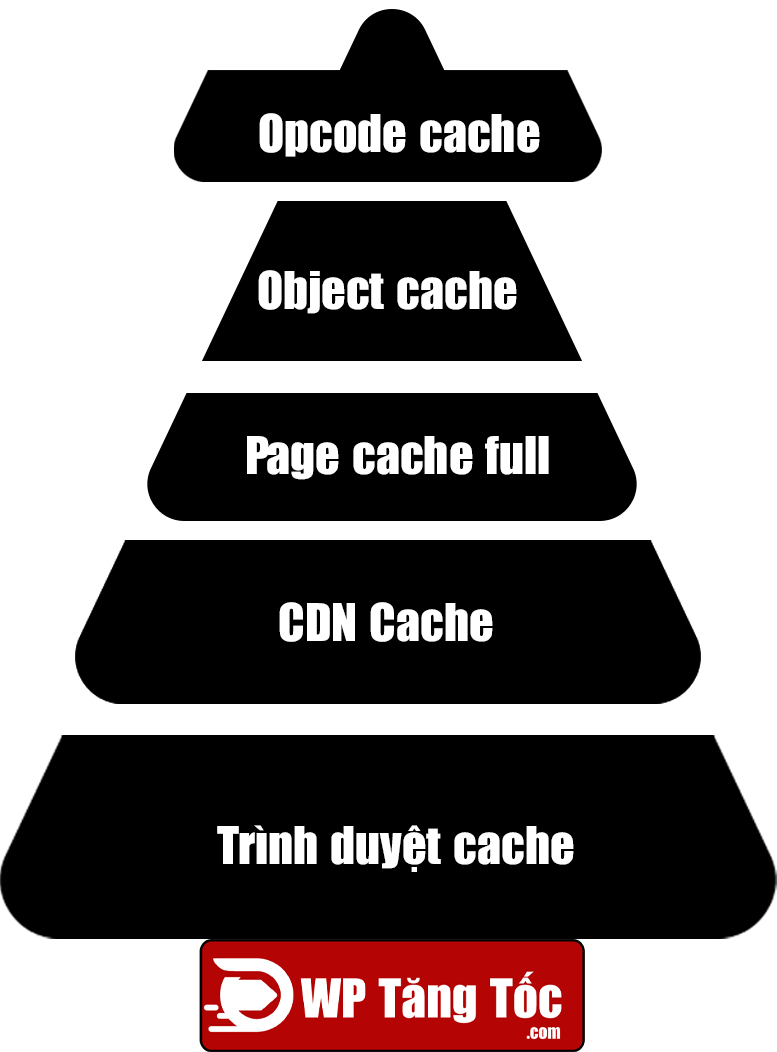
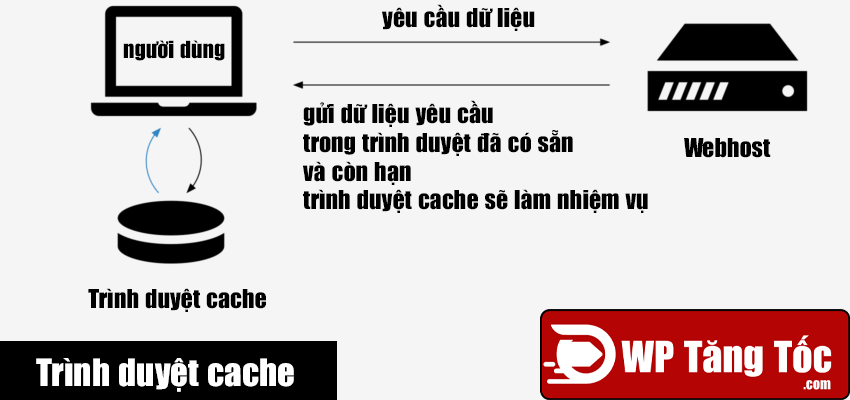
5.1. Cấp độ 5: Trình duyệt Cache (Browser Cache)
Khi gửi dữ liệu về, máy chủ sẽ kèm theo chỉ thị HTTP Header (như Cache-Control) bảo với trình duyệt của khách hàng rằng: “Hãy lưu những file tĩnh này (CSS, JS, hình ảnh, font chữ) vào bộ nhớ máy của bạn trong khoảng thời gian X nhé”. Nhờ vậy, ở các lần nhấp chuyển trang tiếp theo hoặc lần quay lại sau, trình duyệt lấy thẳng tài nguyên từ máy khách ra hiển thị mà không cần tải lại từ máy chủ nữa.

Mẹo chọn thời gian lưu cache trình duyệt thực tế:
– Nếu bạn đang trong giai đoạn thường xuyên chỉnh sửa code CSS/JS và không dùng cơ chế đổi tên phiên bản file tự động, chỉ nên đặt khoảng 3 ngày.
– Nếu website đã đi vào hoạt động ổn định, ít chỉnh sửa, mức an toàn và cân bằng nhất là 1 tháng đến 3 tháng.
– Nếu bạn đã có hệ thống tự động đổi tên file (cache busting / versioning) mỗi khi sửa code, bạn hoàn toàn có thể đặt mạnh tay lên tới 1 năm (đặc biệt với hình ảnh và font chữ vì chúng hầu như không bao giờ bị sửa nội dung đè lên cùng một tên file).
5.2. Cấp độ 4: CDN (Mạng phân phối nội dung)
CDN là một mạng lưới gồm nhiều máy chủ biên (Edge Servers) đặt rải rác khắp thế giới. Bạn sao chép các tệp tĩnh (CSS, JS, hình ảnh, font…) lên mạng lưới này để khi ai đó truy cập, tài nguyên sẽ được gửi từ máy chủ CDN nằm gần người dùng nhất.
Ví dụ cực dễ hiểu: Bạn ở Hà Nội đặt mua điện thoại online tại Điện Máy Xanh (trụ sở chính ở TP.HCM). Nếu họ phải đóng hàng gửi từ TP.HCM ra Hà Nội thì mất vài ngày; nhưng vì họ có sẵn kho hàng ngay tại Hà Nội, nhân viên lấy hàng từ kho gần bạn nhất giao tới chỉ mất 1–2 tiếng. CDN chính là hệ thống các “nhà kho vệ tinh” như thế trên Internet.
Góc nhìn thực tế tại thị trường Việt Nam: Nếu khách hàng của bạn trải dài toàn cầu (Mỹ, Châu Âu, Úc…) thì CDN là vũ khí tối thượng. Tuy nhiên, nếu 99% khách truy cập của bạn đều nằm trong lãnh thổ Việt Nam và máy chủ gốc của bạn đã đặt ngay tại Việt Nam (hoặc Singapore đường truyền xịn), việc dùng CDN miễn phí hoặc cấu hình sai tuyến định tuyến đôi khi còn khiến gói tin bị đẩy đi vòng sang nước ngoài rồi mới quay về Việt Nam, làm chậm thêm thay vì nhanh lên! Dù đến năm 2026 hạ tầng CDN (như Cloudflare, BunnyCDN, QUIC.cloud…) đã cải thiện tốt hơn trước, nhưng mình vẫn giữ quan điểm thận trọng: chỉ dùng CDN khi bạn hiểu rõ tuyến định tuyến về Việt Nam và thực sự cần nó.
Xem phân tích sâu hơn của mình tại: Tại sao mình rất ít khi chia sẻ về CDN?
5.3. Cấp độ 3: Bộ nhớ đệm toàn trang HTML (Page Cache)
Đây là cấp độ mang lại hiệu quả tăng tốc rõ rệt nhất cho WordPress. Thay vì mỗi lượt khách vào là máy chủ lại phải chạy PHP + hỏi MySQL để dựng lại trang web từ đầu, Page Cache sẽ lưu sẵn bản HTML tĩnh hoàn chỉnh của trang đó vào ổ cứng NVMe/SSD hoặc thậm chí trực tiếp vào RAM (đọc từ RAM luôn nhanh gấp nhiều lần đọc từ ổ cứng).
Nhóm 1: Page Cache cấp Web Server (Nhanh nhất, khuyên dùng hàng đầu)
- LiteSpeed / OpenLiteSpeed dùng LSCache (vô đối về độ mượt và khả năng quản trị tag cache cho WordPress).
- NGINX dùng FastCGI Cache.
- Apache kết hợp với Varnish Cache.
Cache HTML ở cấp Web Server luôn hoạt động nhanh và chịu tải khủng khiếp hơn nhiều so với cache chạy ở tầng plugin PHP, vì yêu cầu được trả về thẳng từ Web Server mà không cần đánh thức trình thông dịch PHP lên. Chỉ khi máy chủ của bạn không hỗ trợ cache tầng Web Server thì chúng ta mới dùng đến giải pháp thay thế là plugin PHP.
Nhóm 2: Các plugin Page Cache cấp PHP tốt nhất
- WP Rocket
- FlyingPress
- Swift Performance / Swift Performance Pro
- Cache Enabler
- Breeze
- WP Super Cache / WP Performance
Mẹo thực chiến với website ít truy cập (Preload / Crawler):
Page Cache phát huy uy lực tự nhiên mạnh nhất khi website của bạn có trên 1.000 lượt truy cập/ngày (cache luôn luôn “nóng” sẵn sàng). Còn nếu website mới làm, lượng truy cập dưới 1.000 lượt/ngày khiến cache hay bị hết hạn, bạn hãy bật tính năng Crawler / Cache Preload (trình giả lập tự động quét tạo cache trước). Nhờ vậy, ngay cả vị khách đầu tiên ghé thăm một bài viết cũng được hưởng ngay bản cache có sẵn cực nhanh mà không phải làm “chuột bạch” chờ máy chủ tạo cache!
5.4. Cấp độ 2: Object Caching (Redis / Valkey/ Keydb/ Memcached)
MySQL/MariaDB là thành phần tiêu tốn khá nhiều tài nguyên xử lý. Mỗi khi một trang chưa có Page Cache (hoặc trang quản trị wp-admin, trang giỏ hàng, trang thanh toán WooCommerce, người dùng đã đăng nhập) được mở lên, WordPress phải thực hiện tối thiểu khoảng 27 truy vấn SQL mặc định — thực tế với theme và plugin cài thêm, con số này thường vọt lên 50, 100, thậm chí vài trăm truy vấn cho một lần tải!
Object Caching giải quyết triệt để nút thắt này bằng cách lưu kết quả của các truy vấn SQL lặp đi lặp lại vào thẳng bộ nhớ RAM siêu tốc, giúp giảm gánh nặng cho MariaDB/MySQL và tăng tốc rõ rệt cả trang quản trị wp-admin lẫn các trang động không thể dùng Page Cache.
Hai phần mềm phổ biến nhất cho tầng này là Redis và Valkey và Keydb và Memcached (trong đó Valkey ngày càng được ưa chuộng mạnh mẽ hơn). Tốc độ đọc ghi trong RAM của chúng bỏ xa tốc độ truy vấn trực tiếp vào đĩa cứng của cơ sở dữ liệu.
Gợi ý cấu hình thời gian lưu (TTL): Nếu website của bạn là trang động cập nhật dữ liệu liên tục (bán hàng, diễn đàn), hãy để thời gian lưu khoảng 5–10 phút (300–600 giây); nếu là blog nội dung tĩnh ít thay đổi, có thể để từ 30–60 phút.
5.5. Cấp độ 1: Opcode Cache (PHP OPcache)
Dù PHP 8.x ngày nay đã nhanh hơn xưa rất nhiều, nhưng bản chất PHP vẫn là ngôn ngữ thông dịch — mỗi lần có yêu cầu, máy chủ lại phải đọc mã nguồn PHP rồi biên dịch sang mã máy (opcode) để chạy.
OPcache sinh ra để loại bỏ bước biên dịch lặp đi lặp lại tốn thời gian này: mã PHP sau lần biên dịch đầu tiên sẽ được lưu thẳng dạng opcode vào RAM để tái sử dụng tức thì cho hàng triệu lượt truy cập sau. Hãy đảm bảo máy chủ của bạn luôn bật OPcache và cấp đủ bộ nhớ cho nó (ví dụ 128MB–256MB) để tăng tốc vượt trội toàn bộ mã nguồn PHP.
5.6. Bỏ qua các chuỗi truy vấn URL tiếp thị (Ignore Query Strings)
Khi khách hàng bấm vào link website của bạn từ quảng cáo Facebook, Google hay Zalo, đường dẫn thường bị gắn thêm đuôi theo dõi dạng: https://wptangtoc.com/?fbclid=IwAR... hay ?utm_source=....
Nếu bạn không khai báo cho hệ thống cache bỏ qua những tham số này, plugin cache sẽ tưởng lầm mỗi đường link có đuôi ?fbclid khác nhau là một trang web hoàn toàn mới! Hậu quả là nó bỏ qua Page Cache có sẵn và bắt máy chủ còng lưng xử lý PHP lại từ đầu cho từng người bấm quảng cáo — đúng là thảm họa khi đang chạy ads đổ traffic mạnh.
Hãy khai báo ngay danh sách các chuỗi truy vấn cần bỏ qua (Ignore Query Strings) trong cấu hình cache của bạn (một số plugin hiện đại như LiteSpeed Cache hay WP Rocket đã có sẵn danh sách cơ bản, nhưng bạn nên bổ sung thêm các tham số phổ biến tại Việt Nam như zarsrc của Zalo hay ttclid của TikTok):
utm*
fb_action_ids
fb_action_types
fb_source
fbclid
_ga
gclid
ttclid
age-verified
ao_noptimize
usqp
cn-reloaded
zarsrc
5.7. Bộ nhớ đệm dành cho người dùng đã đăng nhập (Logged-in Users)
Quan điểm rõ ràng của mình là: thông thường không nên bật Page Cache cho người dùng đã đăng nhập (trừ các hệ thống đặc biệt biết dùng kỹ thuật phân mảnh ESI chuyên sâu). Lý do thứ nhất là mỗi tài khoản đăng nhập có thông tin cá nhân, giỏ hàng, lịch sử khác nhau nên lưu cache riêng cho từng người sẽ cực kỳ tốn dung lượng ổ cứng/RAM. Lý do thứ hai là việc xử lý làm mới cache (purge) khi dữ liệu tài khoản thay đổi rất phức tạp (“rất khoai”), rất dễ dẫn đến lộ thông tin cá nhân giữa các tài khoản hoặc hiển thị sai trạng thái đơn hàng. Với người dùng đăng nhập, hãy để Object Cache (Redis) + OPcache gánh tốc độ là chuẩn bài nhất.
5.8. Cache riêng cho giao diện Mobile
Không nên bật tính năng Cache Mobile riêng biệt nếu website của bạn chỉ dùng một giao diện Responsive duy nhất (HTML giống hệt nhau trên cả máy tính lẫn điện thoại, chỉ khác CSS hiển thị). Việc bật thừa sẽ làm nhân đôi dung lượng lưu trữ cache và giảm tỷ lệ trúng cache (Cache Hit Ratio).
Bạn chỉ nên bật Cache Mobile khi website thực sự trả về hai cấu trúc mã HTML hoàn toàn khác nhau giữa PC và Mobile (ví dụ dùng hàm PHP wp_is_mobile() để ẩn/hiện khối nội dung riêng cho điện thoại, dùng theme mobile riêng hoặc chạy AMP).
6. Tối ưu tài nguyên tĩnh WordPress (CSS, JS, HTML, DOM)
Muốn nhìn nhanh xem một website có thực sự nhẹ và tối ưu tốt hay không, cứ mở DevTools (F12 -> Network) lên soi tổng dung lượng CSS, JavaScript và số lượng yêu cầu gửi về máy chủ là ra ngay!
Tiêu chuẩn khắt khe của cá nhân mình đặt ra cho một website chuẩn tốc độ là: tổng file CSS dưới 100KB và tổng JavaScript dưới 50KB (tính theo dung lượng đã nén truyền tải). Càng ít yêu cầu gửi về Web Hosting thì trang web càng nhẹ gánh.
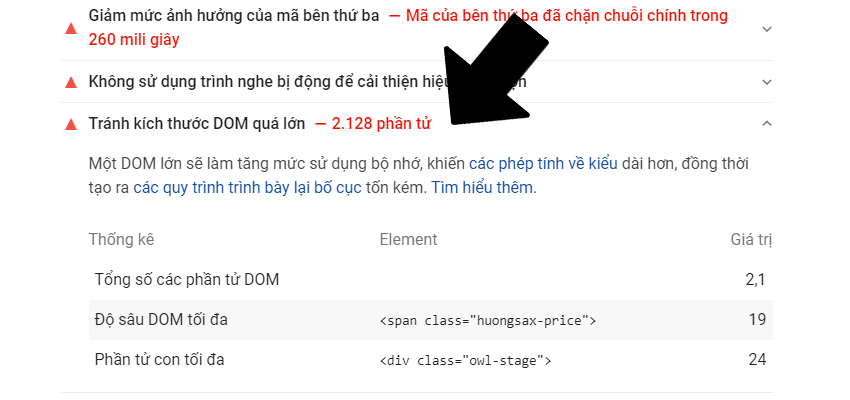
6.1. Giảm thiểu số lượng phần tử DOM
Cây DOM (Document Object Model) càng phình to và lồng nhiều tầng thì trình duyệt (đặc biệt trên điện thoại) càng phải vất vả tính toán bố cục, gây tốn RAM, tăng thời gian vẽ trang và làm xấu chỉ số tương tác INP.
Cách giảm phần tử DOM bắt nguồn từ việc chọn một theme có mã nguồn tinh gọn ngay từ đầu, kết hợp với lối viết HTML tinh tế không bọc thẻ thừa thãi.
Ví dụ thực tế:
Thay vì viết thừa 1 thẻ div bọc ngoài: <div class="wptangtoc"><span>Hoàng Gia Tuấn</span></div>
Hãy viết gọn lại thành: <span class="wptangtoc">Hoàng Gia Tuấn</span>.
Ví dụ 2:
Hãy dùng: <ul id="main">WP Tăng Tốc...</ul>
Thay vì bọc thêm một lớp thừa: <div id="main"><ul>WP Tăng Tốc...</ul></div>.
Một thói quen xấu cực kỳ phổ biến khác cần bỏ ngay: khi muốn ẩn hay xóa một khối nội dung nào đó, hãy gỡ bỏ nó bằng PHP (trong template hoặc functions.php) thay vì lười biếng dùng CSS {display: none;}. Vì dùng display: none chỉ giấu khỏi mắt người dùng chứ trình duyệt vẫn phải tải toàn bộ mã HTML đó về và tính vào cây DOM!
Ngưỡng cảnh báo tiêu chuẩn của Google Lighthouse khi cây DOM quá lớn:
– Tổng số nút DOM vượt quá 1.500 phần tử (lý tưởng nhất nên giữ dưới 800–1.000 phần tử).
– Độ sâu lồng thẻ lớn hơn 32 tầng.
– Một nút cha chứa trực tiếp hơn 60 nút con.

6.2. Nén CSS (Minify CSS) đúng cách
Nén CSS WordPress giúp loại bỏ toàn bộ khoảng trắng thừa, xuống dòng và các dòng ghi chú (comment) vốn chỉ dành cho con người đọc, từ đó thu nhỏ dung lượng tệp mà trình duyệt vẫn đọc hiểu hoàn hảo.
Bạn có thể nén thủ công bằng tay trước khi up lên, hoặc dùng các plugin tối ưu tốc độ làm tự động. Nén bằng plugin có một ưu điểm rất hay nhưng ít người để ý: tự động tạo tên file mới (hash) để phá vỡ cache trình duyệt cũ. Điều này cực kỳ hữu ích mỗi khi bạn sửa giao diện — nếu sửa CSS mà tên file giữ nguyên, khách hàng cũ từng vào web sẽ vẫn bị lưu bản CSS cũ rích trong trình duyệt và nhìn thấy giao diện bị vỡ! Đó cũng là lý do ở phần trên mình khuyên nếu tự sửa code tay không đổi tên file thì chỉ đặt cache trình duyệt ngắn (khoảng 3 ngày đến 1–3 tháng), chứ đặt “khô máu” 1 năm mà quên đổi version tên file là rất dễ dính lỗi hiển thị.
Khi nào KHÔNG nên bật nén CSS bằng plugin?
- Khi lập trình viên viết theme/plugin đã có tâm nén sẵn file (đuôi
.min.css) trước khi phát hành — bạn bật plugin nén chồng thêm lần nữa không giảm được bao nhiêu mà còn tốn CPU máy chủ. - Quá trình nén tự động làm tăng tải xử lý trên máy chủ (đặc biệt khi cache vừa bị xóa).
- Vẫn tiềm ẩn rủi ro gây lỗi cú pháp vỡ giao diện hoặc xung đột cache với một số plugin khác.
- Với những website tự code siêu sạch, file CSS đã cực kỳ gọn nhẹ thì việc cài thêm cơ chế nén động là không cần thiết.
6.3. Nén JavaScript và Nén HTML
Nén JavaScript: Nguyên tắc và lưu ý hoàn toàn tương tự như nén CSS nên mình sẽ không lặp lại dài dòng. Chỉ lưu ý thêm là JS nhạy cảm với lỗi cú pháp hơn CSS, nên sau khi bật Minify JS nhớ kiểm tra kỹ bảng điều khiển Console (F12) xem có báo lỗi đỏ nào không.
Nén HTML: Hãy tắt tính năng này nếu website của bạn có nhiều trang động không cache được (vì máy chủ sẽ phải tốn CPU nén lại HTML theo thời gian thực ở mỗi lượt truy cập). Ngược lại, nếu website của bạn có cấu trúc ổn định và được Page Cache HTML tốt thì có thể bật nén HTML để tiết kiệm thêm chút dung lượng.
6.4. Có nên kết hợp (Combine) CSS và JavaScript không?
Mình thấy khá buồn cười khi nhiều người nhận làm dịch vụ tăng tốc website cứ vào plugin cache rồi gạt bật hết 100% các nút công tắc lên như đúng rồi — bao gồm cả nút Combine CSS / Combine JS — mà chẳng thèm quan tâm máy chủ đang chạy giao thức gì!
Kết hợp CSS hiểu đơn giản là gom giatuan.css + wptangtoc.css thành một file duy nhất hoanggiatuan.css. Việc có nên bật hay không phụ thuộc hoàn toàn vào 2 trường hợp:
- Trường hợp 1 (Chưa có HTTP/2, vẫn chạy HTTP/1.1): BẮT BUỘC nên kết hợp. Giao thức HTTP/1.1 hoạt động kiểu xếp hàng từng file một, nên gom càng ít yêu cầu về máy chủ thì càng đỡ tắc đường, bất kể file nặng hay nhẹ.
- Trường hợp 2 (Đã có HTTP/2 hoặc HTTP/3 — đa số máy chủ năm 2026): Lại chia tiếp thành 2 tình huống nhỏ:
1) Nếu các file CSS/JS của bạn có kích thước trên 10KB, KHÔNG nên kết hợp — hãy để riêng để tận dụng tối đa sức mạnh tải song song (multiplexing) và khả năng tái sử dụng cache trình duyệt từng phần của HTTP/2, HTTP/3 (tránh việc sửa 1 file nhỏ làm hỏng cache của cả file gộp khổng lồ).
2) Nếu có nhiều file vụn vặt dưới 10KB, bạn có thể gộp riêng những file nhỏ đó lại để giảm overhead kết nối.
Nguyên tắc kết hợp JavaScript cũng áp dụng tương tự hệt như CSS (và thậm chí còn phải cẩn thận hơn vì gộp JS rất dễ gây xung đột thứ tự chạy code và làm phình bộ nhớ cache ổ cứng).
6.5. Trì hoãn CSS vs Trì hoãn JavaScript (Defer / Async / Delay)
Về trì hoãn toàn bộ CSS: Câu trả lời dứt khoát của mình là đừng bao giờ trì hoãn file CSS chính của giao diện (nếu không tách Critical CSS chuẩn chỉnh)! Khi mở trang lên mà CSS chưa kịp tải, trang web sẽ hiện toàn chữ trắng đen vỡ nát (FOUC) trông cực kỳ nghiệp dư, gây nhảy bố cục (CLS) và tạo trải nghiệm còn tệ hơn cả lúc chưa tối ưu.
Về trì hoãn JavaScript: Hãy nhìn sự khác biệt giữa 4 cơ chế tải trình duyệt để hiểu sâu tận gốc:
1. Tải thông thường (chặn kết xuất):
Bước 1: Tải HTML rồi phân tích cú pháp -> gặp JS thì dừng lại.
Bước 2: Tải CSS rồi phân tích cú pháp.
Bước 3: Tải JavaScript rồi phân tích cú pháp.
Bước 4: Tải hình ảnh rồi hiển thị.
2. Tải trì hoãn với thuộc tính defer (Khuyên dùng):
Bước 1: Tải HTML song song với việc tải ngầm JavaScript; HTML vẫn phân tích cú pháp liên tục không bị chặn.
Bước 2: Tải CSS và phân tích cú pháp.
Bước 3: Tải hình ảnh và hiển thị giao diện cho người dùng xem ngay.
Bước 4: Mọi thứ xong xuôi mới bắt đầu thực thi cú pháp của JavaScript theo đúng thứ tự.
3. Tải không đồng bộ với thuộc tính async:
Bước 1: Tải HTML song song với tải JS; nhưng hễ file JS nào tải xong là nó lập tức ngắt ngang quá trình phân tích HTML để chạy JS trước, chạy xong HTML mới tiếp tục.
Bước 2: Tải CSS và hình ảnh. (Cách này dễ gây lỗi thứ tự nếu các file JS phụ thuộc lẫn nhau).
4. Đưa JavaScript xuống chân trang (Add Footer):
Đẩy hẳn thứ tự tải xuống cuối cùng: HTML -> CSS -> Hình ảnh -> mới bắt đầu tải và chạy JavaScript.
Theo mình, nên áp dụng trì hoãn JavaScript (Defer) vì JS chủ yếu phục vụ hiệu ứng và tính năng tương tác phụ — không nhất thiết phải chặn hiển thị chữ và ảnh đầu trang. Bản chất của việc trì hoãn JS không làm giảm tổng dung lượng tải xuống, nhưng nó giúp khách hàng nhìn thấy nội dung trang web sớm hơn rất nhiều — tức là cảm nhận nhanh vượt trội và cải thiện mạnh chỉ số LCP.
Tuy nhiên, đây cũng là thao tác rất dễ gây lỗi tính năng nếu làm không cẩn thận (như menu mobile không bấm được, slider không chạy). Một lưu ý kinh điển: nếu website phụ thuộc vào thư viện jQuery và bạn trì hoãn luôn jQuery trong khi có đoạn script nội tuyến gọi jQuery nằm ở giữa trang, tính năng đó sẽ lỗi ngay lập tức vì jQuery phải được nạp trước mọi script lệ thuộc vào nó.
Phương pháp cân bằng giữa tốc độ và độ an toàn mà cá nhân mình ưa thích nhất: dùng thuộc tính defer cho toàn bộ JS, nhưng loại trừ (exclude) jQuery và các file JS quan trọng cần chạy ngay ở màn hình đầu trang (lưu ý: khi đã đưa file JS nào vào danh sách loại trừ thì đừng bật nén đổi tên riêng file đó kẻo quy tắc loại trừ mất tác dụng). Trong trường hợp may mắn theme của bạn viết code sạch và trì hoãn được luôn cả jQuery mà không phát sinh lỗi nào thì quá tuyệt vời — vừa đạt tốc độ cảm nhận đỉnh cao cho người dùng thật, vừa đạt điểm Google PageSpeed cực đẹp.
Và một lời cảnh báo thẳng thắn: nhiều bên tối ưu điểm số chỉ để khoe khách hàng thường lạm dụng đẩy hết JS xuống footer hoặc trì hoãn (Delay JS) cực đoan đến tận khi chạm tay vào màn hình. Điểm PageSpeed có thể lên 99–100 thật đấy, nhưng khách bấm nút menu hay nút mua hàng 2 lần mới ăn (tăng độ trễ INP) thì trải nghiệm người dùng lại cực kỳ chán! Hãy luôn test thực tế bằng chính tay mình.
6.6. Đơn giản hóa và cắt giảm yêu cầu bằng Chrome Coverage
Hãy chủ động săn lùng những tệp CSS/JS nào đang load toàn trang nhưng thực tế gần như không sử dụng tới để thẳng tay cắt bỏ. Công cụ đắc lực nhất có sẵn ngay trên trình duyệt là tab Coverage trong Google Chrome DevTools — nó sẽ soi ra chính xác bao nhiêu phần trăm mã trong từng file CSS/JS đang bị thừa không chạy tới.
Bên cạnh đó, bất cứ hiệu ứng trang trí nào có thể vẽ bằng CSS thì thay thế cho hình ảnh, và cắt giảm số lượng font chữ (hoặc dùng luôn font hệ thống mặc định của trình duyệt mà mình sẽ hướng dẫn kỹ ở Phần 8).
6.7. Loại bỏ CSS và JavaScript mặc định thừa thãi của WordPress
Mặc định WordPress nạp sẵn khá nhiều script phụ trợ ra trang ngoài mà phần lớn người dùng không để ý chúng đang âm thầm làm nặng website. Bạn có thể loại bỏ chúng bằng vài dòng code trong functions.php hoặc công tắc sẵn có trong các plugin tối ưu:
wp-embed.min.js: Phục vụ nhúng khung preview bài viết WordPress khác. Nếu bạn không dùng tính năng nhúng kiểu này, hãy dequeue nó đi.wp-emoji-release.min.js: Script biến ký tự thành biểu tượng cảm xúc. Mọi trình duyệt và hệ điều hành hiện đại năm 2026 đều hỗ trợ emoji gốc (native) rồi, nên tắt ngay cho nhẹ!jquery-migrate.min.js: Chỉ để tương thích ngược cho các theme/plugin cổ lỗ sĩ từ nhiều năm trước. Nếu website của bạn dùng theme và plugin cập nhật mới, hãy vô hiệu hóa nó một cách an toàn.- Gutenberg Block Library CSS: Nếu bạn dùng Classic Editor hoặc không sử dụng các khối mặc định của Gutenberg ngoài trang chủ, hãy tham khảo cách hủy bỏ thư viện CSS khối Gutenberg từ WordPress (lưu ý: nếu bạn đang soạn bài trực tiếp bằng Gutenberg thì nhớ giữ lại nhé!).
6.8. Giới hạn số bản lưu nháp bài viết (Post Revisions)
Mỗi lần bạn bấm lưu nháp hoặc cập nhật chỉnh sửa một bài viết, WordPress sẽ sinh thêm một bản sao lưu (revision) lưu mãi mãi vào bảng wp_posts. Nếu không giới hạn, một bài viết sửa 50 lần sẽ đẻ ra 50 bản rác làm cơ sở dữ liệu phình to khổng lồ, gây chậm truy vấn và làm nặng dung lượng backup. Theo mình, giữ lại khoảng 3 bản lưu nháp gần nhất (thêm define( 'WP_POST_REVISIONS', 3 ); vào wp-config.php) là con số cực kỳ hợp lý.
6.9. Tối ưu hoặc tắt Heartbeat API
WordPress Heartbeat API là tính năng mặc định dùng các cuộc gọi AJAX liên tục giữa trình duyệt và máy chủ để đồng bộ dữ liệu theo thời gian thực (giống nhịp tim đập đều đặn). Ý tưởng của nó khá hay: giúp tự động lưu bài viết khi đang gõ, khóa bài viết tránh hai biên tập viên sửa đè lên nhau cùng lúc, hoặc cập nhật thông báo đơn hàng mới trên bảng quản trị.
Tuy nhiên, cái giá đánh đổi về tài nguyên CPU máy chủ lại quá đắt — đặc biệt nếu bạn hay mở nhiều tab trình soạn thảo cùng lúc rồi để đó. Nếu không thực sự cần thiết, bạn có thể chặn hẳn ở trang ngoài (frontend) và giảm tần suất gửi xung trong trang quản trị xuống còn 120–180 giây/lần.
Đoạn code đơn giản để tắt hoàn toàn Heartbeat API (thêm vào functions.php):
add_action( 'init', 'stop_wptangtoc_heartbeat', 1 );
function stop_wptangtoc_heartbeat() {
    wp_deregister_script('heartbeat');
}
Hoặc đơn giản hơn, hầu hết các plugin tối ưu tốc độ uy tín đều có sẵn thanh trượt điều chỉnh Heartbeat API. Tham khảo thêm: Hướng dẫn tối ưu Heartbeat API.
6.10. Quản lý chuỗi truy vấn phiên bản tĩnh (Query Strings on Static Resources)
Mục đích của chuỗi truy vấn kiểu giatuan.css?ver=2.1.1 là để khi bạn cập nhật theme lên bản 2.2.1 (giatuan.css?ver=2.2.1), trình duyệt nhận biết có file mới và tự động xóa cache cũ.
Nếu bạn đã dùng tính năng nén/tạo hash tên file của plugin cache thì không cần bận tâm việc xóa chuỗi truy vấn nữa. Còn nếu bạn không nén mà muốn URL gọn gàng hơn (hoặc dùng proxy cache cũ không lưu file có dấu ?), bạn có thể xóa chuỗi truy vấn bằng code trong functions.php hoặc plugin tối ưu — chỉ nhớ tự xử lý làm mới cache mỗi khi nâng cấp theme/plugin nhé. Nguyên tắc vàng của tối ưu tốc độ luôn là: bất cứ thứ gì không mang lại giá trị thực tế thì mạnh dạn loại bỏ.
6.11. Nội tuyến CSS (Inline CSS) và Critical CSS — Có nên dùng?
Nội tuyến CSS hiểu đơn giản là nhét trực tiếp mã CSS vào bên trong tài liệu HTML để gửi đi chung trong một yêu cầu duy nhất.
Có nên nội tuyến CSS hay không phụ thuộc hoàn toàn vào hành vi khách hàng của bạn:
– Nên cân nhắc dùng nếu bạn làm trang Landing Page chạy quảng cáo, mục tiêu là khách bấm vào lần đầu tiên phải hiển thị siêu nhanh ngay lập tức.
– Không nên nội tuyến toàn bộ CSS nếu website của bạn có lượng khách quay lại nhiều lần hoặc đọc chuyển qua nhiều trang (như blog, báo chí, thương mại điện tử). Bởi vì CSS nội tuyến nằm trong HTML nên trình duyệt không lưu cache riêng file CSS đó được — lần tải đầu có thể nhỉnh hơn chút, nhưng từ lần chuyển trang thứ 2, thứ 3 trở đi thì chậm và tốn băng thông hơn dùng file .css truyền thống rất nhiều.
Nếu bạn muốn hưởng lợi cả đôi đường (vừa mở lần đầu siêu nhanh vừa cache tốt ở lần sau), hãy tìm hiểu kỹ thuật Critical CSS (CSS quan trọng): chỉ nội tuyến đúng phần CSS nhỏ gọn cần cho màn hình đầu tiên (Above the Fold), còn toàn bộ CSS còn lại vẫn để file truyền thống cho trình duyệt lưu cache.
Còn nội tuyến JavaScript (Inline JS)? Câu trả lời là KHÔNG (trừ vài dòng siêu nhỏ thực sự đặc biệt). Nội tuyến JS đi ngược lại hoàn toàn với tinh thần trì hoãn JS — đừng dại dột vừa bật nội tuyến JS vừa bật trì hoãn JS cùng lúc. Nội tuyến CSS là để vẽ nhanh màn hình đầu tiên, còn JavaScript chẳng có lý do gì phải nhồi trực tiếp vào HTML cho phình dung lượng cả.
6.12. Ưu tiên thứ tự tải CSS và JavaScript kết hợp
Đây là một chiến thuật tinh chỉnh sâu giúp nâng cao tốc độ cảm nhận của khách hàng (dù không thay đổi quá nhiều tổng thời gian tải, nên thực tế khá ít người chịu đầu tư công sức làm). Ví dụ bạn có 3 file: theme.css, search.css (hiển thị ngay đầu trang) và contact-form-7.css (nằm tít dưới chân trang). Bạn có thể tách riêng và ưu tiên nạp file gộp của giao diện chính + thanh tìm kiếm lên trước, còn file của form liên hệ đẩy tải sau cùng. Tư duy tương tự cũng áp dụng cho JavaScript.
6.13. Bộ 5 chỉ thị gợi ý tài nguyên: Preload, Prefetch, DNS-Prefetch, Prerender & Preconnect
1. Preload (Ưu tiên tải ngay lập tức):
Preload là câu lệnh báo với trình duyệt: “Tài nguyên này cực kỳ quan trọng cho màn hình đầu tiên, vừa đọc thấy HTML là phải tải nó ngay lập tức nhé!”
Để dễ hiểu lợi ích của Preload, hãy ví như chuyện xây nhà: bạn không cần phải chờ kiến trúc sư vẽ xong bản vẽ chi tiết từng viên gạch mới được phép đi mua vật liệu. Bạn thừa biết xây nhà kiểu gì cũng cần gạch, cát, xi măng — nên cứ chủ động đặt mua trước một ít vật liệu về tập kết sẵn, vừa có bản vẽ tới tay là thợ nhảy vào xây luôn không phải chờ đợi! Preload chính là bước mua trước vật liệu đó.
Preload phát huy hiệu quả rõ rệt nhất khi dùng cho font chữ chính (WOFF2 / SVG icon font) và hình ảnh chính đầu trang (ảnh LCP). Một lưu ý sống còn: khi làm preload cho font chữ, bạn bắt buộc phải thêm thuộc tính crossorigin — nếu quên, trình duyệt sẽ tải file font đó tới 2 lần gây lãng phí và làm chậm ngược lại trang web!
Ví dụ cách thêm Preload font vào file functions.php (hoặc dán thẳng thẻ <link> vào phần Header của theme):
function them_preload_font_wptangtoc() {
?>
<link rel="preload" href="https://wptangtoc.com/wp-content/themes/GiaTuan/fonts/nbk.woff2" as="font" type="font/woff2" crossorigin>
<?php
}
add_action( 'wp_head', 'them_preload_font_wptangtoc', 1 );
Hãy thay đường dẫn https://wptangtoc.com/wp-content/themes/GiaTuan/fonts/nbk.woff2 bằng đúng URL file font trên website của bạn. Và nhớ đừng lạm dụng Preload cho quá nhiều thứ — bởi nếu cái gì bạn cũng gắn mác “ưu tiên số 1” thì cuối cùng chẳng còn cái nào được ưu tiên cả! Chỉ dùng cho những tài nguyên thực sự cần hiển thị ở màn hình đầu tiên.
2. Prefetch (Tải trước lúc trình duyệt rảnh cho trang tiếp theo):
Trái ngược hoàn toàn với Preload, prefetch nói với trình duyệt rằng: “File này trang hiện tại chưa dùng tới, cứ ưu tiên tải trang hiện tại xong xuôi đi, bao giờ rảnh rỗi thì tải ngầm sẵn file này để lát khách bấm sang trang sau là mở ra tức thì nhé!”
Ví dụ khách đang đọc bài review kem dưỡng da trên blog của bạn, bạn đặt Prefetch cho trang đặt mua sản phẩm đó — khi họ đọc xong và bấm nút mua, trang bán hàng bật ra trong chớp mắt! Tuy nhiên, nếu khách đọc xong rồi thoát luôn không bấm mua thì lượt tải ngầm đó sẽ tốn băng thông máy chủ. Vì vậy chỉ nên cân nhắc dùng khi webhost của bạn đủ khỏe và bạn dự đoán được khá chắc hành trình điều hướng tiếp theo của khách hàng.
3. DNS-Prefetching (Phân giải trước tên miền ngoài):
Tương tự Prefetch nhưng siêu nhẹ vì nó chỉ phân giải trước địa chỉ IP (DNS) của một tên miền khác lúc trình duyệt rảnh. Băng thông tiêu tốn cực nhỏ nhưng lại cắt giảm được đáng kể độ trễ khi khách chuyển hướng.
Kỹ thuật này cực hay khi bạn có hệ thống tên miền phụ (subdomain) hoặc hệ sinh thái nhiều website: ví dụ khách đang đọc bài chia sẻ phần mềm trên wptangtoc.com và khả năng cao sẽ bấm sang shop.wptangtoc.com, hoặc các tập đoàn lớn điều hướng khách từ trang bán lẻ sang trang du lịch, đặt dịch vụ của cùng tập đoàn — lúc đó dùng DNS-Prefetch cực kỳ tinh tế.
4. Prerendering & Speculation Rules API:
Prerendering còn đi xa hơn Prefetch một bước: không chỉ tải file về mà nó còn dựng (render) sẵn toàn bộ trang đích trong chế độ nền! Khi khách bấm vào đường link đó, trang web hiện ra gần như 0ms.
Áp dụng chuẩn Speculation Rules API (tự động prefetch/prerender cực kỳ thông minh ngay khoảnh khắc người dùng di chuột hover lên đường link). Nó giúp trải nghiệm chuyển trang mượt như ứng dụng di động mà vẫn kiểm soát tốt tài nguyên máy chủ, rất đáng để bạn tận dụng!
5. Preconnect (Thiết lập kết nối sớm tới bên thứ 3 quan trọng):
Preconnect báo với trình duyệt hãy thực hiện trước luôn các bước phân giải DNS, bắt tay TCP và thiết lập TLS/SSL tới một tên miền bên thứ 3 cực kỳ quan trọng (như CDN riêng hoặc máy chủ font/tài nguyên thiết yếu) để tiết kiệm hàng trăm mili giây chờ đợi. Lưu ý: tránh dùng Preconnect cho quá 2–3 tên miền bên thứ 3, và đừng dùng cho những thứ đã lỗi thời như jQuery CDN (như mình sẽ giải thích kỹ ở phần Tài nguyên bên thứ 3 bên dưới).
6.14. Loại bỏ CSS không sử dụng (Remove Unused CSS) & Tự làm khung giao diện
Khi dùng theme mua sẵn, bạn phải gánh cả một bộ khung CSS khổng lồ cho hàng trăm kiểu layout khác nhau. Dù năm 2026 đã có nhiều công cụ tự động tạo RUCSS (như LiteSpeed Cache UCSS, WP Rocket, FlyingPress), nhưng thực tế các công cụ tự động vẫn có tỷ lệ làm sót style hoặc tăng tải xử lý, chưa thể hoàn hảo 100% bằng việc tối ưu gọn sạch từ gốc.
Vì khung CSS của theme mua không phải do chính tay bạn viết ra nên việc ngồi xóa bằng tay rất gian nan — xóa nhầm một dòng là vỡ trang khác lúc nào không hay. Do đó, nếu có đủ thời gian và kỹ năng lập trình, con đường tối thượng vẫn là học hỏi từ những framework chuẩn rồi tự xây một bộ khung giao diện gọn gàng của riêng mình — giống như cách WP Tăng Tốc dùng Genesis Framework rồi tự phát triển bản child theme riêng. Khi tự viết, bạn kiểm soát được 100% từng dòng CSS và luôn sáng tạo ra những cách tinh gọn đến bất ngờ.
6.15. Nhắc lại góc nhìn thẳng thắn về CDN với tài nguyên tĩnh
Như đã phân tích ở phần Cache, CDN là mạng lưới các “kho hàng vệ tinh” lưu bản sao CSS, JS, hình ảnh khắp toàn cầu (giống Điện Máy Xanh đặt kho ở Hà Nội để giao nhanh cho khách Hà Nội thay vì chuyển từ TP.HCM ra).
Sử dụng CDN rất đúng và cực mạnh ở thị trường quốc tế, nhưng với thị trường thuần Việt Nam thì không phải lúc nào gắn CDN vào cũng nhanh hơn — cần đo đạc thực tế tuyến mạng thay vì chạy theo trào lưu!
6.16. Kỹ thuật tải có điều kiện CSS và JavaScript trong thực chiến
Đây là một trong những kỹ thuật tối ưu mình cực kỳ yêu thích vì hiệu quả cắt giảm tài nguyên quá rõ rệt.
Cách 1: Chủ động code sạch trong functions.php
Ví dụ chỉ nạp file home.css ở duy nhất trang chủ:
function wptangtoc_tai_dieu_kien_styles() {
    if ( is_home() ) {
        wp_register_style( 'wptangtoc-home', get_stylesheet_directory_uri() . '/home.css', array(), null, 'all' );
        wp_enqueue_style( 'wptangtoc-home' );
    }
}
add_action( 'wp_enqueue_scripts', 'wptangtoc_tai_dieu_kien_styles' );
Ví dụ 2: Nạp ở tất cả các trang ngoại trừ trang chủ (chỉ cần thêm toán tử phủ định ! vào trước is_home()):
function wptangtoc_tai_dieu_kien_styles_nguoc() {
    if ( ! is_home() ) {
        wp_register_style( 'wptangtoc-home-z', get_stylesheet_directory_uri() . '/home.css', array(), null, 'all' );
        wp_enqueue_style( 'wptangtoc-home-z' );
    }
}
add_action( 'wp_enqueue_scripts', 'wptangtoc_tai_dieu_kien_styles_nguoc' );
Cách 2: Sử dụng plugin chuyên dụng nếu bạn không rành code PHP
1. Perfmatters (cực kỳ nhẹ, gọn và chuyên nghiệp)
2. Asset CleanUp
3. Gonzales
Kết hợp công cụ Google Chrome Coverage để soi file thừa cùng các công cụ tải có điều kiện này sẽ giúp tốc độ toàn trang của bạn cải thiện vượt bậc.
6.17. Lazy Load Iframe và Xóa thẻ Noscript thừa
Lazy Load Iframe: Khi bạn nhúng video YouTube hoặc bản đồ Google Maps vào bài viết, các thẻ <iframe> này kéo theo hàng trăm KB JavaScript từ bên ngoài gây chặn kết xuất màn hình đầu. Kích hoạt Lazy Load Iframe (hoặc dùng kỹ thuật tải ảnh thumbnail giả — Facade — chỉ load YouTube khi người dùng thực sự bấm nút Play) sẽ giúp giảm tải tức thì ngay khi mở trang.
Remove Noscript Tag: Thẻ <noscript> từng được viết để dự phòng cho những trình duyệt cổ xưa không hỗ trợ JavaScript. Đến năm 2026 thì gần như chẳng còn ai dùng trình duyệt không hỗ trợ JS nữa (nếu tắt JS thì cũng chẳng lướt nổi các trang web hiện đại). Bạn có thể bật tính năng loại bỏ thẻ Noscript dư thừa trong LiteSpeed Cache hoặc plugin tối ưu nếu thấy HTML xuất ra quá nhiều thẻ này.
6.18. Cẩn trọng với tính năng “Giảm thiểu CSS/JS nội tuyến”
Hầu hết các plugin tối ưu đều có nút “Minify Inline CSS/JS”. Theo kinh nghiệm của mình, bạn không nên bật bừa bãi vì nó tốn thêm CPU phân tích HTML và nếu bạn đã bật tính năng Critical CSS (CSS quan trọng) thì việc nén đè mã nội tuyến rất dễ gây lỗi vỡ giao diện. Tốt nhất, mọi đoạn CSS tùy chỉnh của bạn hãy chủ động viết sạch gọn vào file style.css của Child Theme thay vì dán bừa vào mục Custom CSS nội tuyến của theme hay cài thêm plugin Custom CSS.
6.19. Thói quen code gọn: Viết tắt CSS, dùng Class và viết PHP tốc độ cao
Viết tắt CSS (CSS Shorthand): Giảm dung lượng file CSS một cách tự nhiên và sạch đẹp:
– Dùng padding: 10px 20px 15px 30px; thay vì tách rời 4 dòng padding-top, padding-right, padding-bottom, padding-left.
– Dùng margin: 10px 20px 15px 30px; thay vì viết 4 dòng riêng.
– Dùng border-top: 2px solid #333; thay vì tách width, style, color.
– Dùng mã màu rút gọn color: #fff; thay vì #ffffff.
Ưu tiên dùng Class thay vì Inline Style: Hãy viết <div class="giatuan">WP Tăng Tốc</div> kèm định nghĩa .giatuan{padding:10px;} trong style.css thay vì viết <div style="padding:10px;">WP Tăng Tốc</div> — vừa dễ bảo trì, vừa tận dụng trọn vẹn sức mạnh của Browser Cache.
Mẹo viết mã PHP tối ưu cho lập trình viên:
1. Dùng dấu nháy đơn ' ' nhanh hơn dấu nháy kép " " khi không cần nội suy biến bên trong.
2. Dùng echo nhanh hơn print.
3. Xuất HTML thuần luôn nhanh hơn dùng PHP để xử lý chuỗi HTML phức tạp — hãy biết đóng mở thẻ PHP linh hoạt hợp lý:
?> <div><?php echo $wptangtoc; ?></div> <?php // gọn gàng hơn việc nối chuỗi phức tạp bằng PHP
4. Ưu tiên đường dẫn tuyệt đối thay vì đường dẫn tương đối để PHP đỡ mất công dò tìm thư mục.
5. Khi dùng echo xuất nhiều biến/chuỗi, dùng dấu phẩy , để tách tham số sẽ đỡ tốn bộ nhớ ghép chuỗi tạm hơn dấu chấm .:
echo $tuan, $giatuan; // tối ưu hơn echo $tuan . $giatuan;
6.20. Tuyệt đối không dùng chồng chéo tính năng tối ưu
Một lỗi cực kỳ phổ biến ở người mới là cài cùng lúc 2–3 plugin tăng tốc (ví dụ vừa cài LiteSpeed Cache, vừa cài Autoptimize, lại thêm WP Rocket) rồi bật nén CSS/JS, bật Lazy Load trên cả hai bên! Nguyên tắc sống còn là: tính năng nào đã làm bằng code hoặc đã bật ở plugin A thì tuyệt đối tắt ở plugin B. Dùng chồng chéo nhẹ thì lãng phí tài nguyên máy chủ, hoạt động chập chờn; nặng thì xung đột trắng trang ngay lập tức.
6.21. Tinh chỉnh các hằng số nhân lõi trong wp-config.php
Bạn có thể tối ưu nhân lõi WordPress bằng các khai báo gọn nhẹ sau trong tệp wp-config.php:
// Tắt WP-Cron mặc định để chạy System Cron chuẩn từ máy chủ
define('DISABLE_WP_CRON', true);

// Tắt tự động cập nhật lõi lớn ngoài ý muốn (tránh rủi ro web tự update nửa đêm bị xung đột gây downtime khi không có kỹ thuật trực)
define( 'WP_AUTO_UPDATE_CORE', false );

// Nâng giới hạn bộ nhớ RAM cho WordPress từ mức 40M–64M mặc định lên 256M
define( 'WP_MEMORY_LIMIT', '256M' );

// Bắt buộc dùng mã hóa SSL trong khu vực quản trị wp-admin để tăng cường bảo mật
define('FORCE_SSL_ADMIN', true);
6.22. Trình giữ chỗ ảnh (Placeholder / Width-Height) và Tránh nội tuyến Base64 Logo
Trình giữ chỗ đáp ứng hình ảnh (Chống nhảy bố cục CLS): Nếu bạn bật Lazy Load mà thẻ ảnh lại thiếu kích thước width / height hoặc thiếu trình giữ chỗ (placeholder), khách hàng đang đọc chữ ngon lành thì đùng một cái bức ảnh phía trên tải xong đẩy tụt toàn bộ đoạn văn xuống dưới! Không chỉ khiến người dùng bực mình bấm nhầm nút mà còn làm điểm CLS (Cumulative Layout Shift) của Google đỏ lòm. Hãy luôn đảm bảo mọi hình ảnh đều khai báo đủ kích thước khung giữ chỗ.
Nội tuyến hình ảnh Base64 cho Logo: Trước đây nhiều người thích mã hóa logo thành chuỗi Base64 nhét thẳng vào HTML để hiện logo tức thì. Tuy nhiên, mã hóa Base64 làm phình dung lượng nặng hơn khoảng 30% so với ảnh gốc và không lưu cache riêng được. Vì vậy, với ảnh PNG/JPG/WebP thì không nên đổi sang Base64 — còn nếu logo của bạn là đồ họa vector gọn nhẹ thì có thể dùng định dạng SVG (file .svg hoặc inline SVG siêu nhẹ chỉ 1–2KB) sẽ tối ưu hơn nhiều.
6.23. Loại bỏ chặn kết xuất màn hình đầu & Loại trừ Lazy Load cho ảnh LCP
Để xử lý cảnh báo chặn kết xuất màn hình đầu (Render-blocking resources), chúng ta có 3 hướng chính: giảm dung lượng CSS/JS xuống tối giản, đưa các JS phụ xuống footer, và trì hoãn JS bằng defer (nhắc lại: không trì hoãn CSS chính nếu không có Critical CSS). Và luôn nhớ: đừng hy sinh trải nghiệm mượt mà của người dùng chỉ để lấy thêm vài điểm ảo trên công cụ chấm điểm.
ĐẶC BIỆT QUAN TRỌNG — Loại bỏ Lazy Load cho hình ảnh ở màn hình đầu trang (Above the Fold / LCP):
Logo, banner đầu trang hoặc ảnh đại diện bài viết nằm ngay trong khung hình đầu tiên TUYỆT ĐỐI không được áp dụng Lazy Load! Bởi nếu áp dụng Lazy Load (nhất là loại chạy bằng JavaScript), bức ảnh quan trọng nhất đập vào mắt khách hàng lại phải xếp hàng chờ JS tải xong mới chịu hiện ra — làm tụt thê thảm tốc độ cảm nhận và chỉ số LCP.
Cách loại trừ rất đơn giản tùy plugin bạn dùng: ví dụ trên LiteSpeed Cache bạn chỉ cần gắn thêm class skip-lazy hoặc điền tên ảnh/class vào mục Exclude Lazy Load. Đồng thời, trong năm 2026, hãy kết hợp thêm thuộc tính fetchpriority="high" (WordPress bản mới cũng đã tự hỗ trợ thêm thuộc tính này cho ảnh đầu trang) hoặc dùng thẻ preload — đặc biệt hữu hiệu với những theme hiển thị banner đầu trang bằng thuộc tính CSS background-image:
<link rel="preload" href="https://wptangtoc.com/wp-content/uploads/2020/08/logo-wp-tang-toc.png" as="image" fetchpriority="high">
6.24. Chuyện về phiên bản jQuery (Cập nhật 2026)
jQuery là thư viện JavaScript khung mẫu từng hiện diện trên gần 90% website WordPress. Quay ngược về năm 2020, WordPress từng bị kẹt rất lâu ở bản jQuery 1.12.4 cổ lỗ sĩ nặng nề nên anh em tối ưu tốc độ thường phải tự dùng plugin jQuery Updater hoặc đổi sang CDN Google để lên bản 3.5.1 nhẹ và bảo mật hơn.
Tin vui cập nhật đến năm 2026: Từ WordPress 5.7 trở đi cho đến các bản WordPress 6.x hiện tại, lõi WordPress đã tích hợp sẵn jQuery 3.7.x mới nhất rồi! Do đó, bạn hoàn toàn không cần cài thêm plugin cập nhật jQuery hay kéo jQuery từ Google CDN nữa (nhất là khi trình duyệt hiện đại đã chặn chia sẻ cache bên thứ 3 — tự tải từ chính máy chủ của bạn luôn nhanh và ổn định hơn). Thậm chí nếu xây theme hiện đại bằng Vanilla JavaScript thuần mà không phụ thuộc jQuery thì website của bạn còn nhẹ hơn nữa!
6.25. Debug săn lỗi nghẽn cổ chai bằng Query Monitor và Cập nhật liên tục
Query Monitor là một trong những plugin công cụ yêu thích nhất, đồng hành cùng mình trong gần như mọi dự án tối ưu. Nó giống như chiếc máy chụp X-quang cho website WordPress: giúp bạn phát hiện ngay các lỗi PHP ẩn, cảnh báo các hàm/hook đã lỗi thời (deprecated), đo thời gian chạy của từng truy vấn SQL chậm, và chỉ đích danh xem plugin hay theme nào đang gây nghẽn cổ chai.
Để theo dõi lỗi sâu hơn trong quá trình phát triển hoặc tối ưu, bạn có thể tạm bật ghi log trong wp-config.php:
define('WP_DEBUG', true);
define('WP_DEBUG_LOG', true);
define('WP_DEBUG_DISPLAY', false);
Và nhớ quy tắc an toàn: khi đã xử lý xong hết lỗi, hãy tắt ngay về false (và gỡ/tắt Query Monitor trên web đang chạy thật) để không tốn tài nguyên và đảm bảo bảo mật:
define('WP_DEBUG', false);
define('WP_DEBUG_LOG', false);
Trong thế giới công nghệ thay đổi từng ngày, đừng bao giờ mù quáng copy-paste những đoạn code tối ưu từ các bài viết cũ rích 5–7 năm trước. Nhiều kỹ thuật ngày xưa từng là đỉnh cao, nhưng áp dụng vào năm 2026 lại không còn tác dụng, thậm chí làm chậm ngược website của bạn.
WP Tăng Tốc luôn liên tục cập nhật lại kiến thức để giúp độc giả sở hữu những website thực sự là cỗ máy kiếm tiền nhanh, ổn định và bền bỉ nhất!
Đồng thời, hãy duy trì thói quen cập nhật phần mềm đồng bộ và đều đặn 5 thành phần cốt lõi: (1) Nhân WordPress, (2) Themes, (3) Plugins, (4) Phiên bản PHP, và (5) Hệ điều hành / Web Server. Cập nhật nửa vời (chỉ nâng cấp WordPress mà bỏ quên theme/plugin) rất dễ dẫn đến lỗi không tương thích hook. Cập nhật đều đặn (sau khi đã backup cẩn thận) giúp bạn luôn tận hưởng những cải tiến mới nhất về tốc độ và vá kín các lỗ hổng bảo mật.
Tấn công luôn luôn là cách tốt nhất để phòng thủ; chủ động thử thách luôn là con đường an toàn nhất.
7. Tối ưu tải tài nguyên từ bên thứ 3 (Third-Party Scripts)
Tối ưu tài nguyên bên thứ 3 là một trong những bài toán đau đầu nhất trong nghề tăng tốc web, bởi chúng nằm ngoài quyền kiểm soát trực tiếp của bạn.
Tài nguyên bên thứ 3 là tất cả những tệp tin không được tải từ tên miền máy chủ của bạn, ví dụ: Google Fonts, thư viện FontAwesome CDN, Google Analytics (GA4), Google Tag Manager, mã theo dõi quảng cáo (Meta Pixel, TikTok Pixel, Hotjar), mã nhúng YouTube/Vimeo, khung chat trực tuyến (Zalo, Messenger, Tawk.to…), nút chia sẻ mạng xã hội, quảng cáo Google AdSense…
Điểm chết người của chúng là: máy chủ bên thứ 3 không phải lúc nào cũng phản hồi nhanh về Việt Nam (nhất là khi cáp quang biển chập chờn), kích thước file thường khá nặng, và thời gian lưu cache trình duyệt do họ quy định thường rất ngắn mà bạn chẳng thể can thiệp.
Vậy chúng ta xử lý chúng bằng 3 chiến lược cốt lõi sau:
1. Tự lưu trữ tại máy chủ của mình (Self-host) bất cứ file nào cho phép.
2. Kết nối sớm (preconnect) với những tên miền ngoài thực sự quan trọng cần tải sớm.
3. Trì hoãn tải muộn (defer / Delay JS on user interaction) đối với các script theo dõi, quảng cáo và khung chat.
Sự thay đổi lịch sử của trình duyệt (Cache Partitioning):
Hồi xưa, anh em làm web rất khoái dùng thư viện chung từ CDN Google (ví dụ jQuery hay Google Fonts) vì nghĩ rằng khách vừa vào trang ABC.com có cache sẵn rồi, lát sang trang mình sẽ dùng lại ngay cache đó khỏi cần tải. Rất tiếc, từ khi Google Chrome và các trình duyệt hiện đại áp dụng cơ chế cô lập bộ nhớ đệm (HTTP Cache Partitioning) vì lý do quyền riêng tư, trình duyệt không còn cho phép dùng chung cache bên thứ 3 giữa các trang web khác nhau nữa! Khách vào trang ABC.com xong sang trang bạn vẫn phải tải lại từ đầu 100%. Cuộc chơi tối ưu đã sang trang mới: hãy hạn chế tối đa tài nguyên bên thứ 3 và kéo về tự lưu trữ tại webhost của chính bạn để kiểm soát toàn diện tốc độ và bộ nhớ đệm!
Đọc thêm tài liệu kỹ thuật: Hướng dẫn cách trì hoãn JavaScript và hiểu sâu cơ chế.
7.1. Kiểm soát chặt chẽ những tài nguyên bên thứ 3 đang chạy trên web
Rất nhiều chủ website thậm chí không hề biết trang web của mình đang ngầm gọi hàng chục tên miền lạ hoắc từ các plugin cũ hoặc mã tracking đã quên gỡ. Hãy chạy kiểm tra bằng Chrome DevTools hoặc GTmetrix / WebPageTest (tab Waterfall) để soi toàn bộ các đường dẫn khác tên miền chính của bạn.
Nguyên tắc cá nhân của mình: chỉ chấp nhận gọi tài nguyên ngoài từ những gã khổng lồ có hạ tầng cực khỏe như Google, Cloudflare, Amazon, Microsoft… Tuyệt đối tránh nhúng tài nguyên từ những bên thứ 3 nhỏ lẻ có máy chủ yếu, vì chỉ cần server họ lag một cái là website của bạn bị kéo chậm theo.
7.2. Kéo các tài nguyên quan trọng về tự lưu trữ tại Webhost
Google Analytics (GA4) lưu trữ cục bộ: Kéo script theo dõi Google Analytics về tự lưu trữ trên máy chủ của bạn giúp bạn tự chủ hoàn toàn thời gian Browser Cache và cắt bỏ một lượt tra cứu DNS thừa. Bạn có thể dùng các plugin chuyên biệt siêu nhẹ như CAOS | Host Google Analytics Locally, Flying Analytics, hoặc tính năng tích hợp sẵn trong Perfmatters / LiteSpeed Cache (hay nâng cao hơn là Server-side Tagging).
Tự lưu trữ ảnh đại diện bình luận Gravatar: Gravatar giúp khung bình luận WordPress đẹp và chuyên nghiệp hơn, nhưng mỗi bình luận lại gọi một request ảnh riêng ra máy chủ Gravatar bên ngoài — bài viết có 50 bình luận là thêm 50 request ngoài cực chậm! Hãy bật tính năng tự lưu trữ cục bộ (Local Gravatar Cache) có sẵn cực ngon ngay trong plugin LiteSpeed Cache.
7.3. Lazy Load Iframe và Trì hoãn tối đa Live Chat (Chatbox)
Các khung nhúng Google Maps, video YouTube hãy luôn bật Lazy Load Iframe (hoặc ảnh chờ Facade).
Đặc biệt là các công cụ Chatbox trực tuyến (như tiện ích chat Zalo OA, Messenger, Tawk.to, Crisp, Subiz…): đây là sát thủ tốc độ số một trên các website bán hàng tại Việt Nam vì chúng nạp hàng trăm KB JavaScript và mở kết nối liên tục ngay lúc trang mới mở. Phương pháp tối ưu chuẩn nhất là trì hoãn JS của chatbox (đưa xuống footer, dùng thuộc tính defer hoặc tốt hơn cả là chỉ tải khung chat sau khi khách có tương tác cuộn trang / di chuột hoặc sau 3–5 giây). Nếu muốn siêu nhẹ 0KB JavaScript mà khách vẫn nhắn tin ầm ầm, bạn chỉ cần đặt một nút bấm nổi đẹp bằng HTML/CSS dẫn thẳng sang link Zalo hoặc Messenger là ngon nhất!
8. Tối ưu hóa Font chữ
Font chữ đẹp giúp tăng tính thẩm mỹ và nhận diện thương hiệu cho bài viết, nhưng lại là một gánh nặng không nhỏ lên tốc độ tải trang tổng thể.
Thực tế, một trong những chiến thuật tối ưu tốc độ yêu thích nhất của mình là: dùng càng ít font chữ càng tốt, thậm chí không tải thêm webfont ngoài nào mà dùng thẳng font chữ mặc định của hệ điều hành/trình duyệt (System Font Stack).
Một nhược điểm lớn rất khó chịu khi dùng font bên thứ 3 mà không tối ưu kỹ (như thiếu font-display: swap hoặc preload) là hiện tượng chớp nháy văn bản FOUT/FOIT — khách hàng đang đọc dở câu thì chữ đột nhiên biến mất hoặc nhảy sang kiểu chữ khác làm xô lệch cả dòng đọc.
8.1. Sử dụng Font chữ mặc định hệ thống (System Font Stack)
Đây là giải pháp nhanh nhất, không tốn 1KB tải xuống, 0 yêu cầu gửi máy chủ và chẳng bao giờ bị lỗi nhấp nháy chữ! Các ông lớn bán lẻ hàng đầu Việt Nam như Điện Máy Xanh, Thế Giới Di Động đã ứng dụng font hệ thống cực kỳ thành công. Họ thừa tiền mua máy chủ khủng nhất thế giới, nhưng họ vẫn chọn font hệ thống vì lợi ích không chỉ nằm ở việc giảm tải máy chủ mà còn giảm gánh nặng dựng chữ cho trình duyệt trên điện thoại khách hàng.
Bạn có thể đưa bộ CSS System Font chuẩn hiện đại sau vào file style.css để trải nghiệm ngay độ sắc nét và tốc độ cực phê trên từng thiết bị (macOS/iOS dùng San Francisco, Windows dùng Segoe UI, Android dùng Roboto):
body { font-family: -apple-system, BlinkMacSystemFont, "Segoe UI", Roboto, Oxygen-Sans, Ubuntu, Cantarell, "Helvetica Neue", sans-serif; }body { font-family: sans-serif; }body { font-family: Arial, sans-serif; }
Xem hướng dẫn chi tiết: Tăng tốc website khi sử dụng font mặc định.
8.2. Chỉ tải đúng biến thể font cần dùng & Tự lưu trữ cục bộ (Self-Host WOFF2)
Dùng cái nào thì gọi đúng cái đó: Một bộ font thường có rất nhiều độ dày (weight) như Thin (100), Light (300), Regular (400), Medium (500), Bold (700), Black (900) kèm theo bản in nghiêng (Italic). Nếu website của bạn chỉ dùng Roboto Regular (400) và Bold (700), tuyệt đối đừng gọi nhúng thừa cả bộ 10 biến thể kia làm gì cho nặng trang! Đồng thời, nhớ chỉ lấy tập ký tự (subset) tiếng Việt + Latin cho gọn nhẹ (hoặc sử dụng Variable Fonts nếu bạn cần nhiều độ dày khác nhau trong duy nhất 1 file).
Tự lưu trữ (Self-host) font ngay trên Webhost của bạn: Thay vì gọi trực tiếp từ máy chủ Google Fonts bên ngoài, hãy tải các file font định dạng .woff2 về máy chủ của chính mình (có thể dùng công cụ như Google Webfonts Helper hoặc plugin OMGF / tính năng Local Fonts sẵn có trong theme). Khi tự lưu trữ tại host, bạn không phải mất thêm lượt kết nối tới Google, tận dụng trọn vẹn HTTP/2–HTTP/3 trên cùng một kết nối, và toàn quyền thiết lập Browser Cache dài tới 1 năm (31536000 giây) vì file font chữ gần như chẳng bao giờ thay đổi! Đừng quên thêm thuộc tính CSS font-display: swap; để trình duyệt hiển thị chữ tức thì trong lúc chờ nạp font.
8.3. Preload font chữ đầu trang & Cắt giảm số lượng họ font
Nếu font chữ tùy chỉnh của bạn xuất hiện ngay ở màn hình đầu tiên (như tiêu đề H1, menu chính), hãy Preload đúng file .woff2 đó (kèm thuộc tính crossorigin như đoạn code mình đã hướng dẫn ở Mục 6.13) để chữ hiển thị sắc nét gần như ngay lập tức.
Cuối cùng, hãy mạnh dạn cắt giảm số lượng họ font chữ. Nếu bạn là chuyên gia thiết kế thương hiệu hiểu sâu sắc rằng phối hợp 2–3 bộ font này giúp tăng tỷ lệ chốt đơn thì rất hoan nghênh. Nhưng thực tế đa số chúng ta (bao gồm cả mình) không phải chuyên gia typography — việc nhồi nhét 3–4 kiểu font khác nhau lên cùng một trang web lợi ích đâu chưa thấy, chỉ thấy rối mắt và làm trang web chậm đi rõ rệt. Đang dùng 2 họ font thì hãy thử rút gọn xuống còn 1 xem sao nhé!
9. Tối ưu bảo mật cơ bản (Gắn liền với hiệu suất bền vững)
WordPress thường mang tiếng là nền tảng CMS bị tấn công nhiều nhất thế giới. Nhưng bạn đừng vội hốt hoảng — nếu triển khai đúng quy trình, bạn hoàn toàn có thể gia cố bức tường bảo mật WordPress lên một tầm cao mới cực kỳ vững chắc.
Lý do WordPress bị nhắm tới nhiều nhất rất đơn giản: vì nó quá phổ biến và có nhiều người dùng nhất thế giới! Giống hệt câu chuyện giữa Windows và macOS: tin tặc viết virus tống tiền đương nhiên sẽ ưu tiên viết cho Windows vì lượng máy tính Windows áp đảo hoàn toàn, chứ không phải vì nền tảng kia bất khả xâm phạm.
Vì sao mình lại đưa mục Bảo mật vào trong một bài viết về Tăng tốc Website? Bởi vì các cuộc tấn công quét mật khẩu (brute-force), bot rác spam hay mã độc đào tiền ảo chạy ngầm chính là những con “đỉa đói” âm thầm hút cạn CPU và RAM máy chủ của bạn! Rất nhiều chủ web không hề hay biết máy chủ mình bị bot tấn công hàng nghìn lượt mỗi phút chỉ vì họ chẳng bao giờ mở log hệ thống ra xem.
Chia sẻ chân thành rằng mình không phải là chuyên gia an ninh mạng đỉnh cao — thực tế thì ngay cả những ông lớn như Google hay Facebook còn có lúc dính lỗ hổng nói gì đến website doanh nghiệp nhỏ của chúng mình. Thế nhưng, việc trang bị đầy đủ lớp phòng vệ nền tảng sẽ giúp bạn chặn đứng 99% các cuộc tấn công tự động và các tay hacker nghiệp dư; còn nếu xui gặp đúng cao thủ cấp thế giới chủ đích nhắm vào thì đành chịu thôi.
9.1. Quy tắc số 1: Hãy “ăn ở tốt”
Nghe có vẻ hơi hài hước và không liên quan đến kỹ thuật lắm, nhưng thực tế lại cực kỳ đúng! Bạn sống tử tế, làm ăn đàng hoàng, không đi gây hấn thù hằn hay chơi xấu ai — đặc biệt là không chọc giận dân kỹ thuật hay hacker — thì website của bạn đã bình yên được một nửa rồi. Những hacker thực sự lão luyện thường chỉ nhắm tới mục tiêu lớn tầm cỡ tập đoàn, chẳng mấy ai rảnh hơi đi đánh phá mấy trang blog hay shop nhỏ làm gì. Ngược lại, nếu sống chan hòa và kết giao được với những anh em cao thủ bảo mật, bạn còn học lỏm được cả kho bí kíp phòng thủ quý giá từ họ nữa đấy!
9.2. Có nên cài Plugin bảo mật WordPress không?
Các plugin bảo mật “tất cả trong một” rất được lòng cộng đồng WordPress vì mang lại cảm giác yên tâm ảo. Tuy nhiên, phần lớn chúng hoạt động ngay trong tầng PHP/Database nên tiêu tốn cực nhiều tài nguyên máy chủ, làm chậm website thấy rõ — trong khi thực chất nhiều tính năng trong đó chỉ là danh sách việc bạn hoàn toàn có thể tự cấu hình gọn nhẹ một lần ở tầng máy chủ.
Quan điểm rõ ràng của mình: Có nên cài plugin bảo mật nặng nề để chạy thường trực trên WordPress hay không? Câu trả lời là KHÔNG! Nếu cần, bạn có thể tạm cài một lần để xem checklist gợi ý của họ, tự làm theo những điểm hợp lý rồi gỡ plugin đó đi cho sạch web.
9.3. Quy tắc đặt mật khẩu và Xác thực đăng nhập
Tuyệt đối không đặt tên đăng nhập mặc định là admin cùng mấy mật khẩu dễ đoán kiểu 123456 hay liên quan trực tiếp đến tên miền (như web wptangtoc.com mà đặt mật khẩu wptangtoc123) — để kiểu đó thì 80% sớm muộn cũng bị bot dò ra.
Nguyên tắc cá nhân của mình khi đặt mật khẩu quản trị WordPress hay VPS: độ dài tối thiểu từ 26 ký tự trở lên, càng dài càng tốt (vì các công cụ dò pass brute-force sợ nhất là mật khẩu siêu dài — độ dài tăng thêm vài ký tự là thời gian dò tăng lên theo cấp số nhân hàng tỷ năm; kết hợp thêm chữ hoa, chữ thường, số và ký tự đặc biệt càng hoàn hảo). Hãy dùng trình quản lý mật khẩu uy tín (như Bitwarden, 1Password), bật thêm bảo mật 2 lớp (2FA / Passkey) và nhớ thay đổi mật khẩu định kỳ 3–6 tháng một lần.
9.4. Đóng cổng thừa, đổi Port SSH, dùng SFTP và Fail2Ban
- Đóng các cổng (port) không sử dụng trên VPS: Ví dụ không chạy mail server trên VPS thì đóng luôn các cổng email như 25, 465, 587.
- Đổi cổng SSH mặc định: Đổi từ cổng
22sang một cổng số dài khác (ví dụ14556) rồi khóa hẳn cổng 22 trên tường lửa. - Dùng Fail2Ban: Đổi port SSH chỉ chặn được các bot quét cơ bản, còn kẻ xấu kiên trì vẫn có thể scan open port để tìm cổng mới. Fail2Ban là lớp giáp tự động theo dõi file log: hễ phát hiện địa chỉ IP nào cố tình đăng nhập sai mật khẩu quá số lần cho phép là lập tức dùng tường lửa (iptables/nftables/firewalld) chặn cứng IP đó ngay lập tức!
- Dùng SFTP thay cho FTP: FTP truyền mật khẩu và dữ liệu ở dạng văn bản thô (không mã hóa), cực kỳ dễ bị nghe lén. Hãy tắt hẳn FTP và chuyển sang dùng SFTP (chạy trực tiếp trên đường hầm mã hóa SSH) để truyền tải tệp an toàn tuyệt đối.
9.5. Bảo vệ ngay từ chiếc máy tính cá nhân của bạn
Rất nhiều vụ mất quyền quản trị website không phải do máy chủ bị hack, mà do chính chiếc máy tính của người quản trị bị dính mã độc đánh cắp mật khẩu (infostealer) khi tải phần mềm crack bậy bạ! Hãy sử dụng Windows bản quyền (Windows 11 / bản mới nhất), cập nhật bản vá thường xuyên và bật phần mềm diệt virus. Cá nhân mình đánh giá Windows Defender (Microsoft Defender) tích hợp sẵn hiện nay miễn phí nhưng chất lượng bảo vệ cực kỳ đỉnh cao, không hề thua kém nhiều phần mềm trả phí.
9.6. Kinh nghiệm xương máu: Không dùng Control Panel cho VPS
Như mình đã nhấn mạnh ở Phần 3, không dùng bảng điều khiển web (như cPanel, DirectAdmin, CyberPanel…) đúng là sẽ hơi bất tiện lúc mới làm quen dòng lệnh, nhưng sự đánh đổi này hoàn toàn xứng đáng.
Trải lòng thật với anh em: chính bản thân mình ngày xưa cũng từng dính đòn bị hack vì dùng CyberPanel. Từ cú vấp ngã nhớ đời đó, mình mới quyết tâm đào sâu kiến thức bảo mật và chuyển sang tự cài tay OpenLiteSpeed (rồi sau này đóng gói thành WPTangToc OLS cho cộng đồng dùng). Dù tốn công sức hơn vài cú click panel, nhưng thành quả quá ngọt: trên cùng một con VPS Google Cloud 1 vCPU – 2GB RAM, cài tay OpenLiteSpeed giúp mình giảm tới 40% tài nguyên hệ thống tiêu thụ so với chạy qua CyberPanel mà độ an toàn lại cao hơn gấp bội!
Dùng Script quản trị: không phải mở thêm port WEB admin hay các đồng API kết nối quản trị cho web ROOT tăng bền mặt bị tấn công. Dùng script mỗi giao thức SSH là rủi ro bề mặt tấn công giảm xuống rất nhiều. Và quan trọng là nó tiết kiệm tài nguyên hơn tài nguyên đó phục vụ cho người dùng khách hàng truy cập website cho sướng.
9.7. Gia cố các điểm yếu cố hữu của WordPress
- Giới hạn truy cập trang quản trị bằng IP tĩnh: Rất an toàn nếu bạn làm việc cố định tại văn phòng có đường truyền IP tĩnh. Tuy nhiên ở Việt Nam đa phần dùng IP động và hay mang laptop ra quán cà phê làm việc nên cách này hơi bất tiện — nếu cần độ an toàn tương đương mà vẫn linh hoạt di chuyển, bạn có thể dùng VPN riêng hoặc Cloudflare Access.
- Đổi tiền tố bảng dữ liệu (Database Prefix): Thay vì để mặc định
wp_dễ bị các kịch bản SQL Injection tự động dò đoán, hãy đổi sang một tiền tố riêng ngay từ lúc cài web (ví dụgiatuan_). - Xóa sạch mọi Theme và Plugin không sử dụng: Đừng chỉ bấm “Tắt kích hoạt” (Deactivate) rồi để nguyên xác plugin/theme cũ nằm đó! Tin tặc hoàn toàn có thể quét và khai thác lỗ hổng bảo mật trực tiếp từ các tệp PHP của những theme/plugin bạn bỏ quên không cập nhật để tải mã độc lên server. Không dùng là xóa sạch!
- Tắt trình chỉnh sửa code trực tiếp trong wp-admin (File Editing): Tránh việc kẻ xấu chiếm được tài khoản quản trị rồi chèn thẳng mã độc vào file theme/plugin. Thêm dòng sau vào
wp-config.php:define( 'DISALLOW_FILE_EDIT', true ); - Tắt Debug hiển thị lỗi ngoài trang thật: Luôn tắt chế độ debug khi website chạy chính thức, vì các thông báo lỗi PHP vô tình để lộ cấu trúc thư mục máy chủ giúp tin tặc dễ bề tấn công.
- Tách biệt dịch vụ Email và DNS ra khỏi VPS chạy web: Dùng dịch vụ bên thứ 3 chuyên nghiệp cho Email và DNS vừa tránh lộ IP gốc máy chủ, vừa không bị vạ lây khi một dịch vụ gặp sự cố.
- Vô hiệu hóa giao thức XML-RPC: Nếu bạn không dùng ứng dụng di động WordPress cũ hay Jetpack kết nối qua
xmlrpc.php, hãy chặn hẳn file này ở tầng Web Server (OpenLiteSpeed/NGINX). Đây là một trong những cửa ngõ bị bot brute-force và DDoS tấn công nhiều nhất trên WordPress. - Bắt buộc mã hóa SSL toàn trang và khu vực quản trị: Chuyển hướng 100% sang HTTPS ở tầng Web Server và giữ dòng
define('FORCE_SSL_ADMIN', true);trongwp-config.php.
9.8. Chọn hệ điều hành Linux dòng RHEL (AlmaLinux / Rocky Linux) & Dự phòng tài nguyên
Giữa hai nhánh lớn trong gia đình Linux là nhánh Debian/Ubuntu và nhánh Red Hat Enterprise Linux (trước đây là CentOS, còn ở năm 2026 sau khi CentOS ngừng phát triển chính thống thì hai người kế thừa chuẩn mực nhất là AlmaLinux và Rocky Linux), mỗi bên đều có thế mạnh riêng. Ubuntu có cộng đồng đông đảo, tài liệu dễ tìm và gói phần mềm cập nhật nhanh; còn các hệ điều hành dòng RHEL (AlmaLinux / Rocky Linux) lại được giới quản trị hệ thống doanh nghiệp toàn cầu đánh giá cực cao về độ ổn định bền bỉ, vòng đời hỗ trợ dài và tính bảo mật chặt chẽ (như SELinux). Dù hơi kén người mới hơn Ubuntu một chút, nhưng với máy chủ chạy production lâu dài thì dòng AlmaLinux / Rocky Linux vẫn là lựa chọn mình cực kỳ ưu ái (và WPTangToc OLS cũng tối ưu sâu cực mượt trên các hệ điều hành này).
Ngoài ra, hãy nhớ lại nguyên tắc mua dư tài nguyên máy chủ: bảo mật và chống chịu sự cố hiệu quả nhất luôn nằm ở tầng hạ tầng. Nếu máy chủ của bạn khỏe và còn dư tài nguyên, gặp vài đợt tấn công DDoS lặt vặt hay bot quét spam vẫn đứng vững không hề hấn gì; chứ máy chủ yếu đuối sát nút thì mới hơi có biến là toạch ngay lập tức.
9.9. Hạn chế tối đa Themes & Plugins Null (Bản lậu)
Mình dùng từ “hạn chế tối đa” một cách rất thực tế. Chia sẻ thật lòng giữa anh em người Việt với nhau: mình hiểu cảm giác của nhiều bạn sinh viên hay anh em mới khởi nghiệp ít vốn, chưa có điều kiện mua ngay hàng loạt theme/plugin bản quyền đắt đỏ, hoặc chỉ muốn tải về cài thử trên localhost để học lập trình, trải nghiệm tính năng trước khi mua. Thậm chí cá biệt đôi khi bản null bị cắt bỏ đoạn mã gọi API kiểm tra bản quyền lại chạy đỡ tốn tài nguyên hơn bản gốc một chút — nhưng trường hợp “sạch” như thế thực sự cực kỳ hiếm!
Sự thật tàn nhẫn bạn phải đối mặt là: trên đời này chẳng có bữa ăn nào miễn phí cả! Rất nhiều trang chia sẻ theme/plugin null miễn phí đã cố tình cài cắm sẵn cửa hậu (backdoor), mã độc chuyển hướng spam hoặc chèn link bẩn vào bên trong mã nguồn. Đến cả những lập trình viên lão luyện đôi khi ngồi đọc hàng chục nghìn dòng code còn khó phát hiện hết những đoạn mã độc bị làm rối (obfuscated), huống chi người mới.
Vì vậy, nếu bạn đã làm website kinh doanh nghiêm túc và có nguồn thu, hãy mua bản quyền chính hãng — vừa bảo vệ an toàn cho chính “nồi cơm” của bạn, được cập nhật vá lỗi liên tục, vừa ủng hộ tác giả có kinh phí phát triển sản phẩm tốt hơn cho cộng đồng. Còn nếu chưa có ngân sách, hãy ưu tiên sử dụng các theme và plugin miễn phí chính chủ chất lượng cao trên kho WordPress.org (như GeneratePress bản free, LiteSpeed Cache, v.v.) thay vì đánh cược cả sự nghiệp website vào hàng null trôi nổi.
9.10. Giám sát biến động thường xuyên & Chọn dịch vụ lưu trữ uy tín
Hãy tập thói quen theo dõi biểu đồ tài nguyên CPU, RAM, băng thông và log truy cập thường xuyên. Khi phát hiện dấu hiệu tăng đột biến bất thường do bot hoặc tấn công, bạn có thể lập tức khoanh vùng chặn IP và kích hoạt lớp phòng vệ kịp thời.
Đặc biệt nếu bạn dùng Shared Hosting, uy tín của nhà cung cấp là yếu tố sống còn: bởi hàng trăm website nằm chung một mái nhà, nếu nhà cung cấp không có công nghệ cô lập tài khoản tốt (như CloudLinux/CageFS), chỉ cần “ông hàng xóm” dính mã độc là bạn cũng dễ bị vạ lây theo dù bản thân chẳng làm gì sai. Nếu có điều kiện trau dồi kiến thức, hãy mạnh dạn làm chủ vận mệnh website của mình bằng việc sử dụng VPS hoặc máy chủ riêng — một khi đã nắm được kỹ năng quản trị, đó thực sự là một thiên đường về tốc độ lẫn sự tự do!
Cuối cùng, hãy luôn ưu tiên lựa chọn những theme và plugin có lịch sử bảo mật tốt, được cập nhật đều đặn và được những người đi trước có kinh nghiệm kiểm chứng trước khi quyết định gắn bó lâu dài.
Bí quyết tối thượng để tăng tốc các trang web WordPress là gì?
Với cá nhân tôi, hành trình tối ưu tốc độ là một chuỗi những lần tỉ mỉ đào sâu và tinh chỉnh không ngừng nghỉ. Và sự kiên trì đó luôn được đền đáp xứng đáng: tôi đã từng kéo những trang web chậm chạp từ 4 giây xuống còn 1 giây, từ 1 giây ép xuống dưới 500ms, rồi từ 500ms tinh chỉnh từng chút một — mỗi lần rút ngắn thêm 10ms, 20ms — để chạm tới mốc 380ms!
Bí quyết thực sự của những người làm tối ưu tốc độ thành công không nằm ở một “phép màu” duy nhất nào cả, mà nằm ở thái độ trân trọng từng cải thiện nhỏ nhất. Dù một kỹ thuật chỉ giúp bạn rút ngắn được 10ms thôi, nhưng khi bạn cộng dồn 20–30 kỹ thuật tinh tế lại với nhau một cách hài hòa, kết quả tạo ra sẽ là một sự lột xác ngoạn mục!
Tối ưu hóa tốc độ cho thế giới thực đôi khi đòi hỏi cả sự nhạy bén và trực giác tích lũy qua thực chiến — đến một lúc nào đó, chỉ cần nhìn lướt qua một trang web, mở DevTools kiểm tra vài giây, bạn gần như có thể “ngửi” thấy ngay điểm nghẽn nằm ở đâu và nó đang thực sự cần làm gì.
Hãy luôn đặt câu hỏi: Khách hàng của bạn thực sự cần gì? Website của bạn phục vụ mục tiêu kinh doanh gì? Khi thấu hiểu sâu sắc điều đó, bạn sẽ biết chính xác mình cần giữ lại điều gì, cắt bỏ điều gì và tối ưu thế nào để biến website WordPress thành một cỗ máy kiếm tiền nhanh, mượt và bền bỉ nhất trong năm 2026 và những năm tiếp theo!


Trong WP Tăng Tốc
nếu ko dùng plugin bảo mật thì sao chống đc mấy cái tụi tấn công đăng nhập???
Trong WP Tăng Tốc
chống brute force thì có thể thực hiện bằng rất nhiều cách, mình thích thực hiện từ websever về khoản chống brute force, mình cũng có một video chia sẻ trên youtube về chống brute force bằng openlitespeed bạn có thể tham khảo nhé
Trong WP Tăng Tốc
bài viết rất tâm huyết cảm ơn bạn đã chia sẻ
Trong WP Tăng Tốc
Phần hình ảnh đáp ứng màn hình. Theo mình biết là Flatsome đã có chức năng responsive này rồi, tự động lấy thumnail ra để adapt. Không biết mình nghĩ vậy có đúng không bạn?